
Как создать инстанс виртуальной машиной с SSD-диском
В этой инструкции описано, как создать новую виртуальную машину вна терминахплатформе OpenStack (далее – Инстанс) с диском SSD.Создание инстанса с диском SSD выполняется аналогично созданию инстанса с HDD, за исключением следующих действий:
1. Создание SSD-диска
-
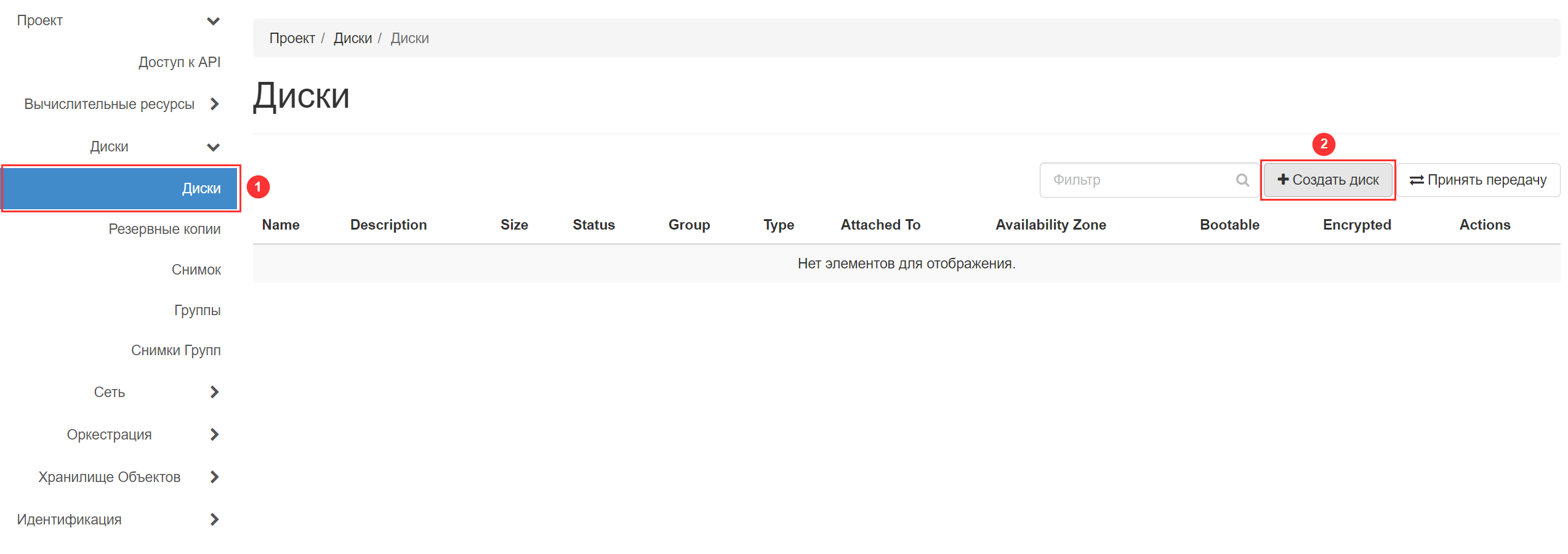
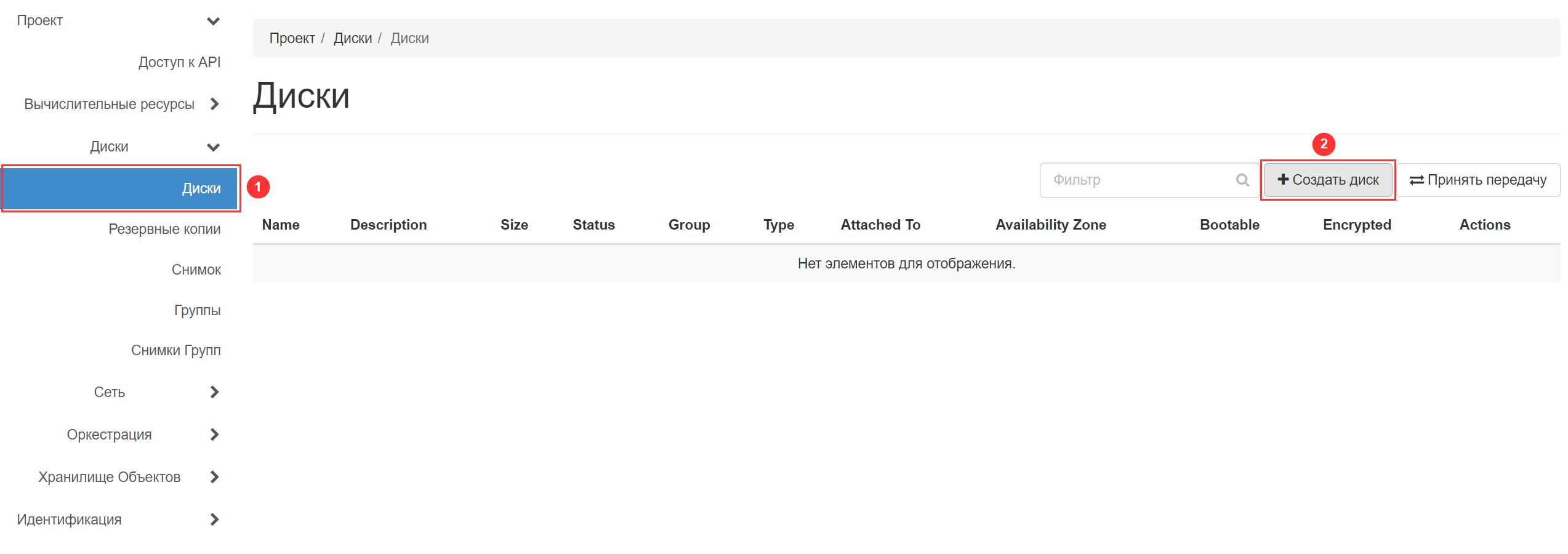
Разверните раздел Диски и перейдите в раздел Диски.
-
Нажмите кнопку Создать диск.
-
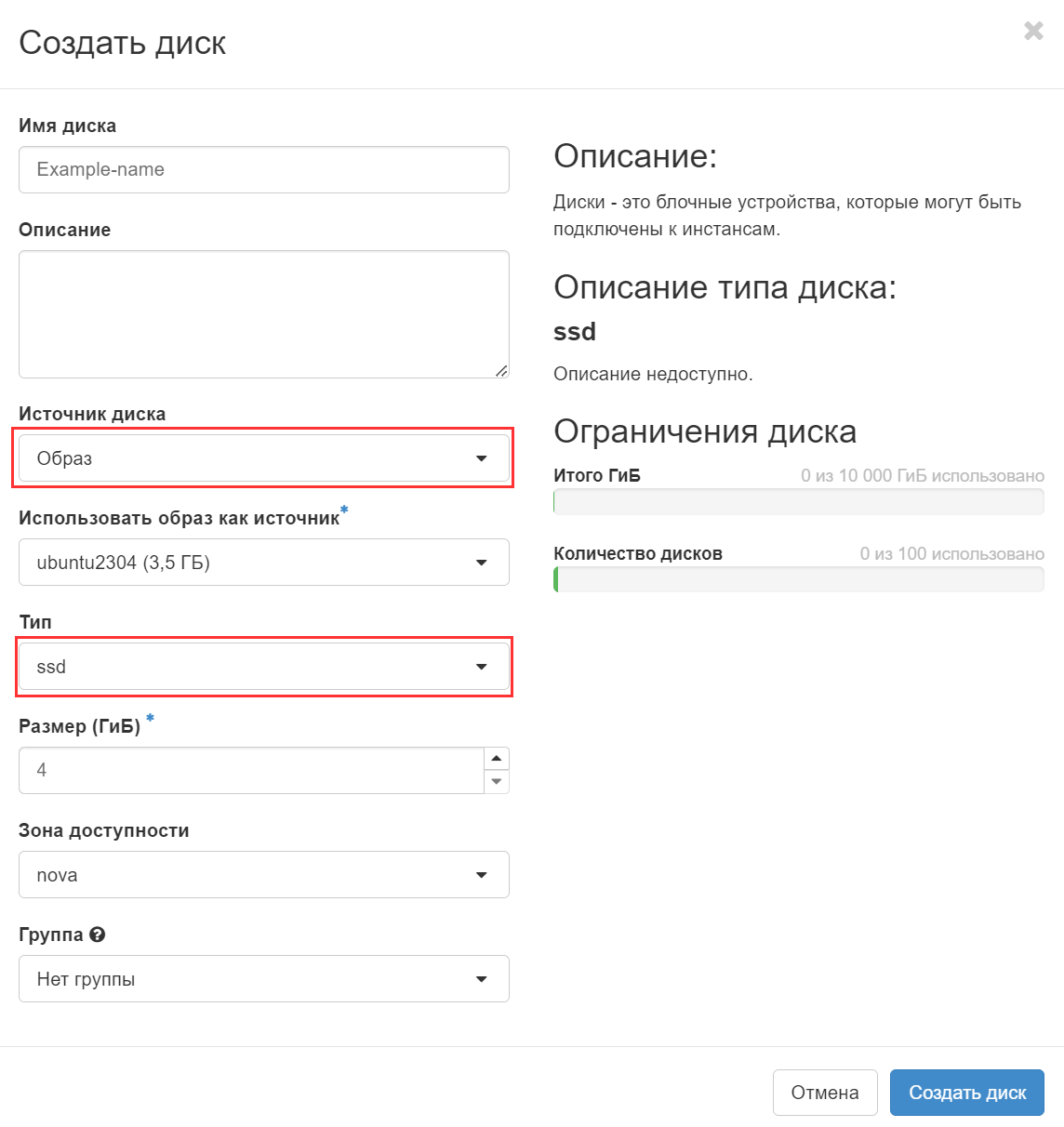
Задайте параметры диска:
- Имя диска — укажите название диск а. Если имя не задано, новый диск будет использовать в качестве имени
idобъекта. - Описание — (опционально) дайте краткое описание.
- Источник диска — выберите Образ. После этого выберите из списка образ операционной системы в качестве источника: Ubuntu, Debian, Fedora, Сentos и другие.
Не рекомендуется использовать служебные образы вида `xxx-template-ssd` или `xxx-template-hdd`, так как они предназначены для специфических задач.
- Тип — выберите
SSD. - Размер — укажите нужный размер диска в ГБ.
Прочие параметры оставьте по умолчанию.
- Имя диска — укажите название диск а. Если имя не задано, новый диск будет использовать в качестве имени
-
Нажмите Создать диск.
2. Создание ВМ с SSD-диском:
Для создания инстанса виртуальной машины перейдите в раздел Вычислительные ресурсы -> Инстансы и нажмите Запустить инстанс.
-
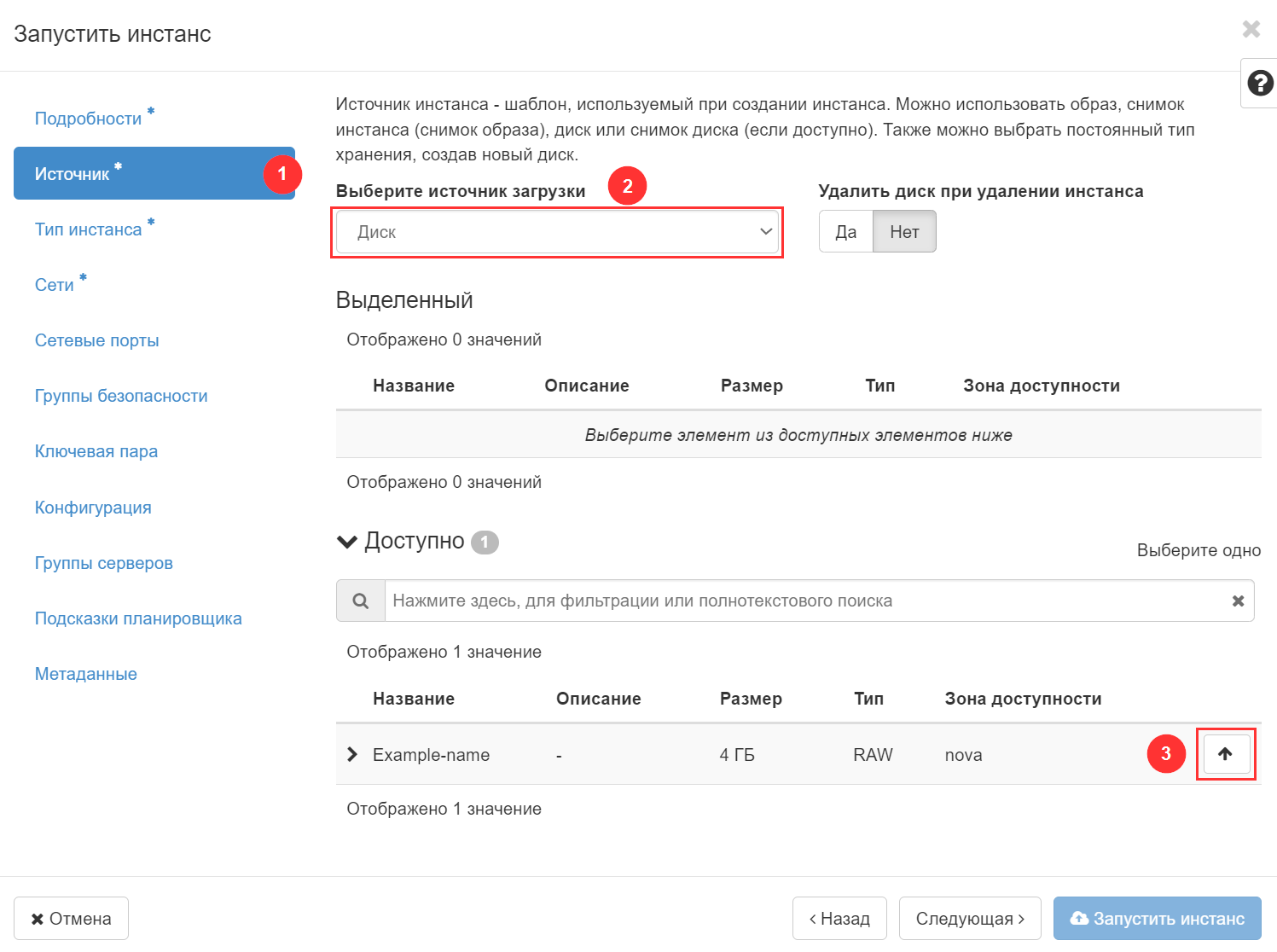
Заполните раздел Подробности и перейдите к заполнению данных в разделе Источник.
-
В поле Выберите источник загрузки выберите Диск.
-
Ниже выберите диск, созданный на предыдущем шаге: для этого напротив названия этого диска нажмите на стрелку, чтобы переместить его в раздел Выбранный.
-
Нажмите Следующая.
-
Нажмите кнопку Следующая и задайте параметры на вкладке Тип инстанса. Для выбора спецификации инстанса нажмите на значок стрелки. Подробное описание спецификаций.
-
Нажмите кнопку Следующая и задайте параметры на вкладке Сети. Чтобы выбрать одну или несколько выделенных сетей, нажмите на стрелку в строке с нужной сетью. После этого сеть будет добавлена.
-
Нажмите кнопку Следующая и задайте параметры на вкладке Группы безопасности. По умолчанию установлена группа безопасности "default" с параметрами:
- ingress (правила доступа для входящего сетевого трафика) – все IP-адреса закрыты, порт по умолчанию 65535.
- egress (правила доступа для исходящего сетевого трафика) – доступ открыт по IP-адресу 0.0.0.0/0, порт по умолчанию 65535.
Можно добавить предварительно созданную группу безопасности, нажав на стрелку.
-
Нажмите кнопку Следующая и задайте параметры на вкладке Ключевая пара.
- Имя ключевой пары – введите название для ключевой пары, которое должно состоять из цифр и латинских букв.
- Тип ключа – выберите Ключ SSH или Сертификат x509.
- Нажмите
СледующаяСоздать пару ключей. В поле отобразится закрытый ключ. Сохраните его к себе или в буфер обмена. - Нажмите Готово.
-
Чтобы выбрать ранее созданный ключ, нажмите на значок стрелки справа от отпечатка нужного ключа.
-
Чтобы завершить создание инстанса, нажмите Запустить инстанс.

Создание инстанса может занять несколько минут.