
Как создать инстанс виртуальной машины с SSD-диском
В этой инструкции описано, как создать новую виртуальную машину на платформе OpenStack (далее – Инстанс) с диском SSD.Создание инстанса с диском SSD выполняется аналогично созданию инстанса с HDD, за исключением следующих действий:
Создание SSD-диска
-
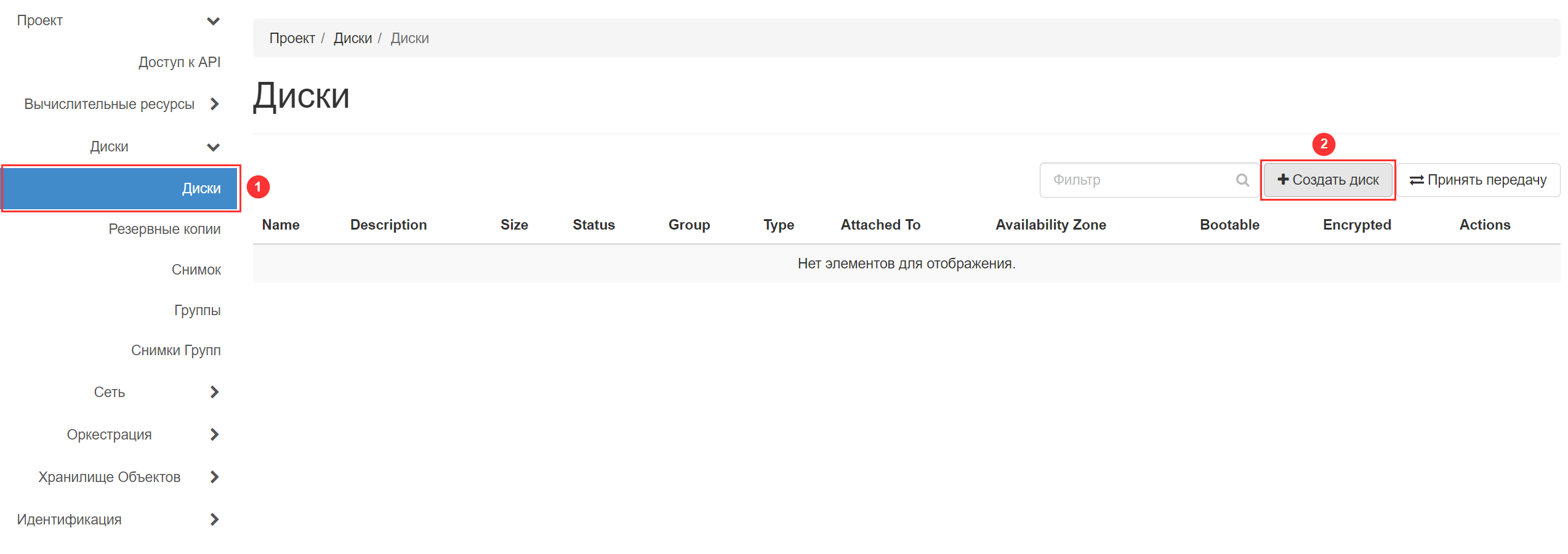
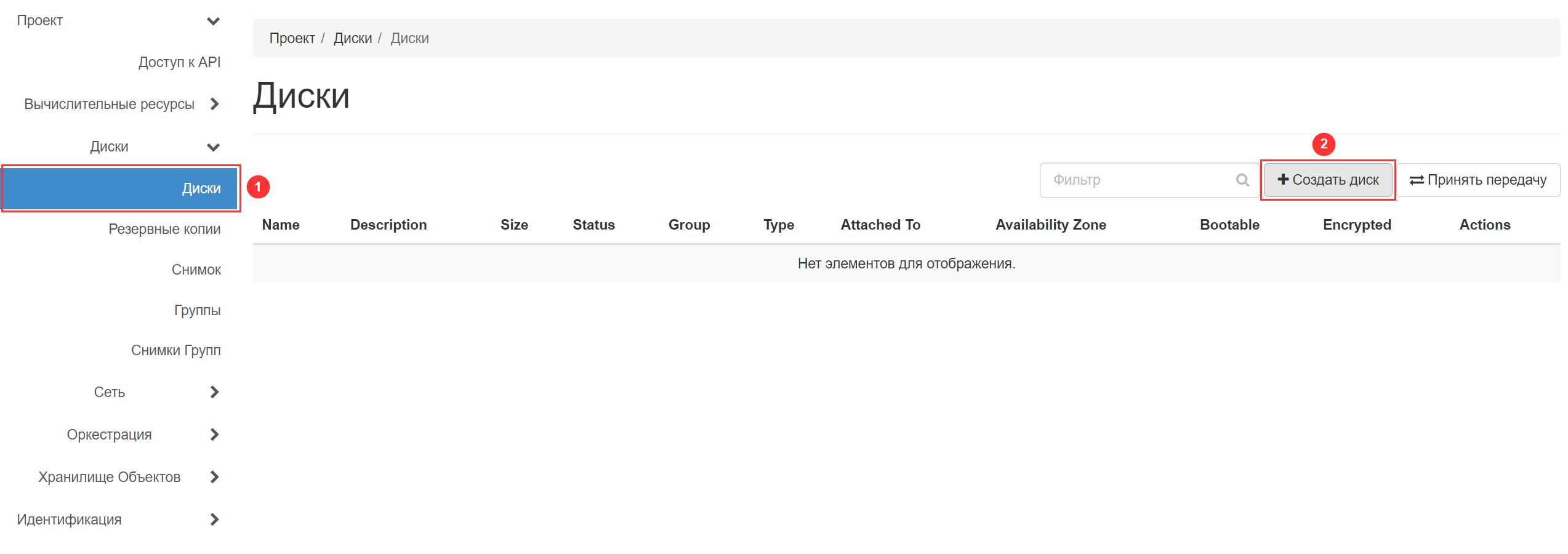
Разверните раздел Диски и перейдите в раздел Диски.
-
Нажмите кнопку Создать диск.
-
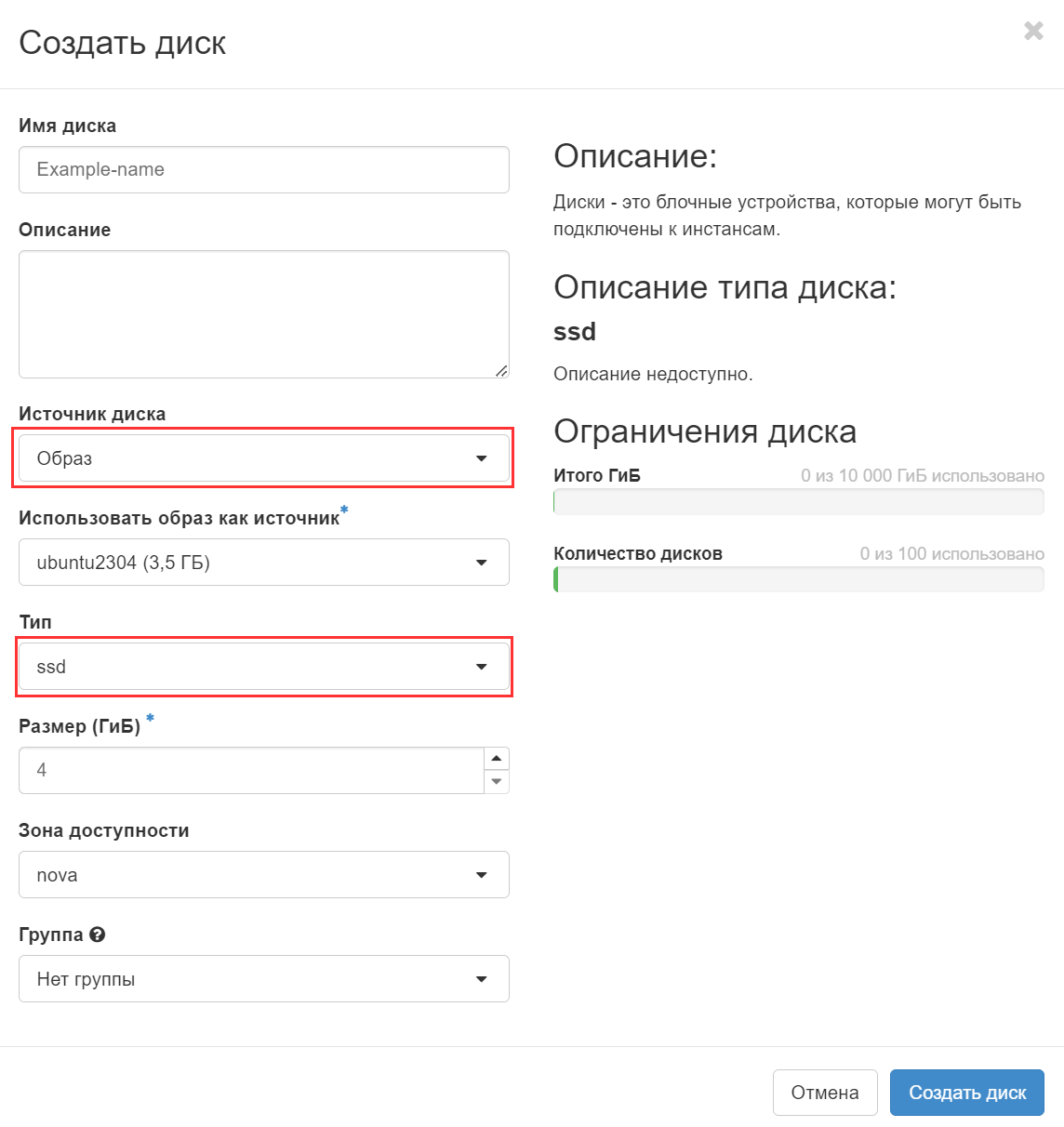
Задайте параметры диска:
- Имя диска — укажите название диск а. Если имя не задано, новый диск будет использовать в качестве имени
idобъекта. - Описание — (опционально) дайте краткое описание.
- Источник диска — выберите Образ. После этого выберите из списка образ операционной системы в качестве источника: Ubuntu, Debian, Fedora, Сentos и другие.
Не рекомендуется использовать служебные образы вида
xxx-template-ssdилиxxx-template-hdd, так как они предназначены для специфических задач.- Тип — выберите
SSD. - Размер — укажите нужный размер диска в ГБ.
Прочие параметры оставьте по умолчанию.
- Имя диска — укажите название диск а. Если имя не задано, новый диск будет использовать в качестве имени
-
Нажмите Создать диск.
Создание ВМ с SSD-диском:
Для создания инстанса виртуальной машины перейдите в раздел Вычислительные ресурсы -> Инстансы и нажмите Запустить инстанс.
-
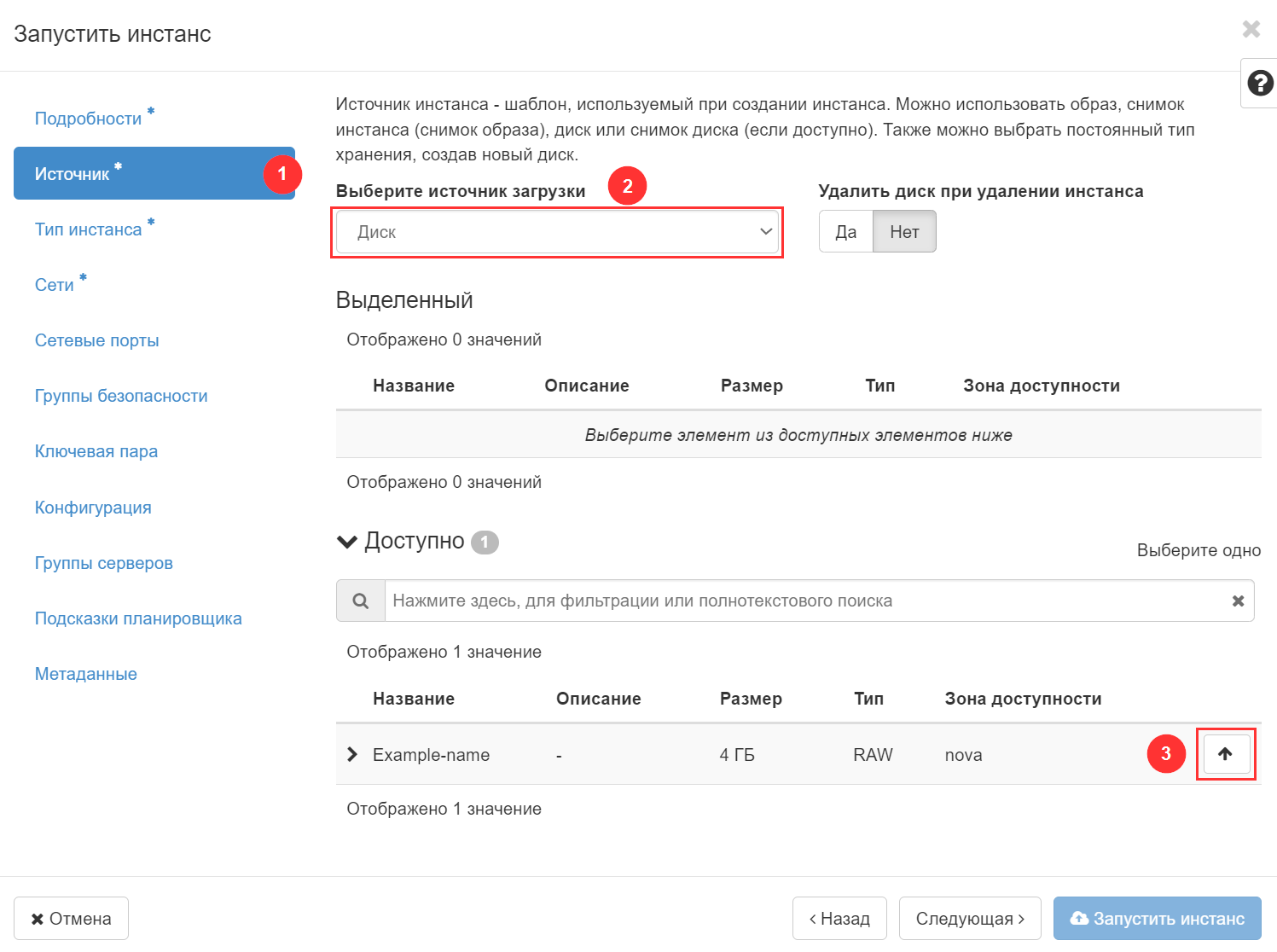
Заполните раздел Подробности и перейдите к заполнению данных в разделе Источник.
-
В поле Выберите источник загрузки выберите Диск.
-
Ниже выберите диск, созданный на предыдущем шаге: для этого напротив названия этого диска нажмите на стрелку, чтобы переместить его в раздел Выбранный.
-
Нажмите Следующая.
-
Нажмите кнопку Следующая и задайте параметры на вкладке Тип инстанса. Для выбора спецификации инстанса нажмите на значок стрелки. Подробное описание спецификаций.
Нажмите кнопкуСледующаяи задайте параметры на вкладкеСети. Чтобы выбрать одну или несколько выделенных сетей, нажмите на стрелку в строке с нужной сетью. После этого сеть будет добавлена.-
Нажмите кнопку Следующая и задайте параметры на вкладке Группы безопасности. По умолчанию установлена группа безопасности "default" с параметрами:
- ingress (правила доступа для входящего сетевого трафика) – все IP-адреса закрыты, порт по умолчанию
65535.65535. - egress (правила доступа для исходящего сетевого трафика) – доступ открыт по IP-адресу
0.0.0.0/, порт по умолчанию0,065535.65535.
Можно добавить предварительно созданную группу безопасности, нажав на стрелку.
- ingress (правила доступа для входящего сетевого трафика) – все IP-адреса закрыты, порт по умолчанию
-
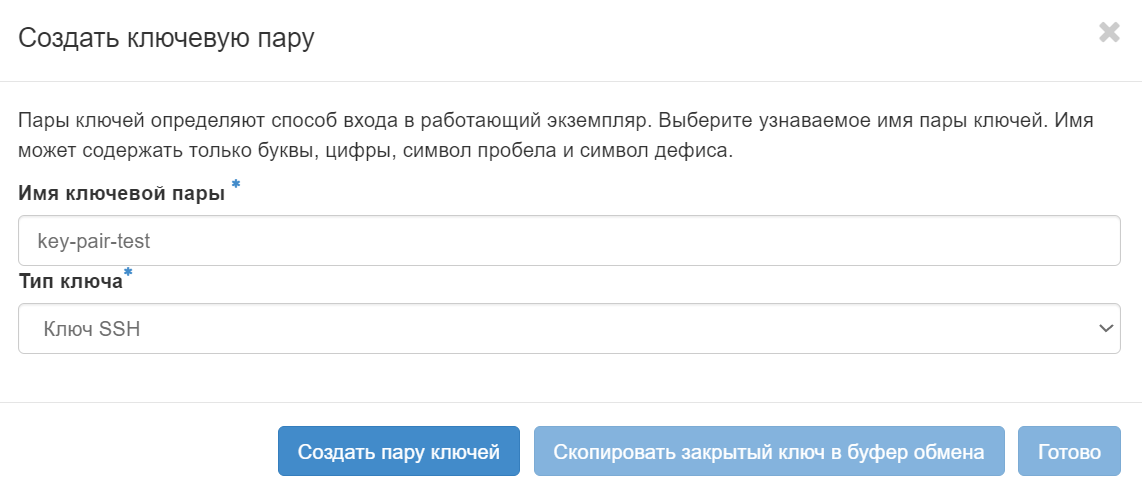
Нажмите кнопку Следующая и задайте параметры на вкладке Ключевая пара.
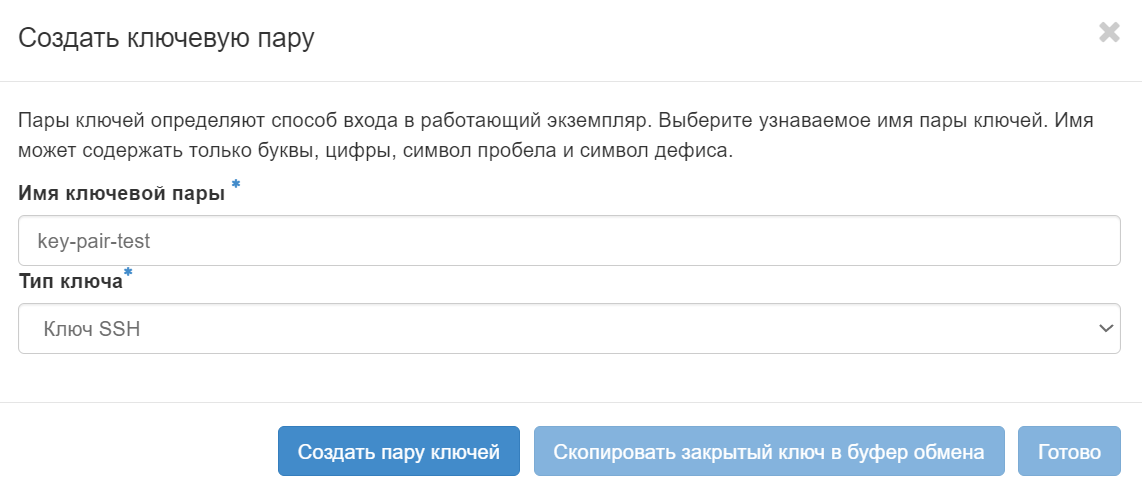
- Имя ключевой пары – введите название для ключевой пары, которое должно состоять из цифр и латинских букв.
- Тип ключа – выберите Ключ SSH или Сертификат x509.
- Нажмите Создать пару ключей. В поле отобразится
закрытыйприватныйключ.ключ (private key). Сохраните его к себеилив локальное хранилище, чтобы вбуфердальнейшемобмена.использовать. - Нажмите Готово.
-
Чтобы выбрать ранее созданный ключ, нажмите на значок стрелки справа от отпечатка нужного ключа.
-
Чтобы завершить создание инстанса, нажмите Запустить инстанс.
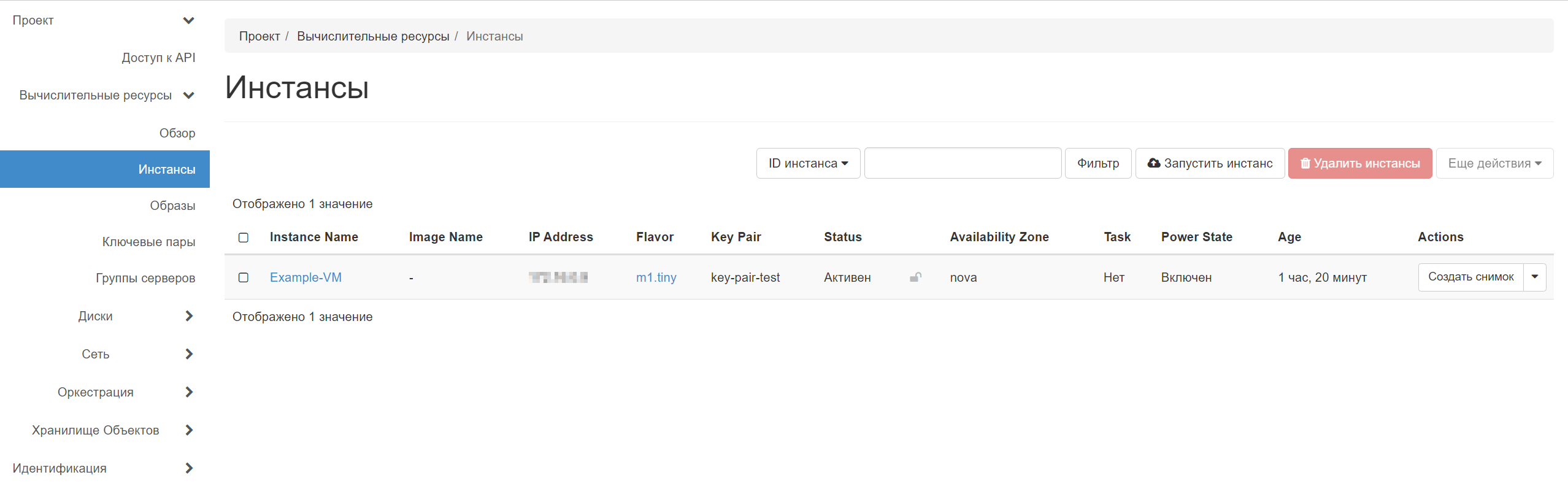

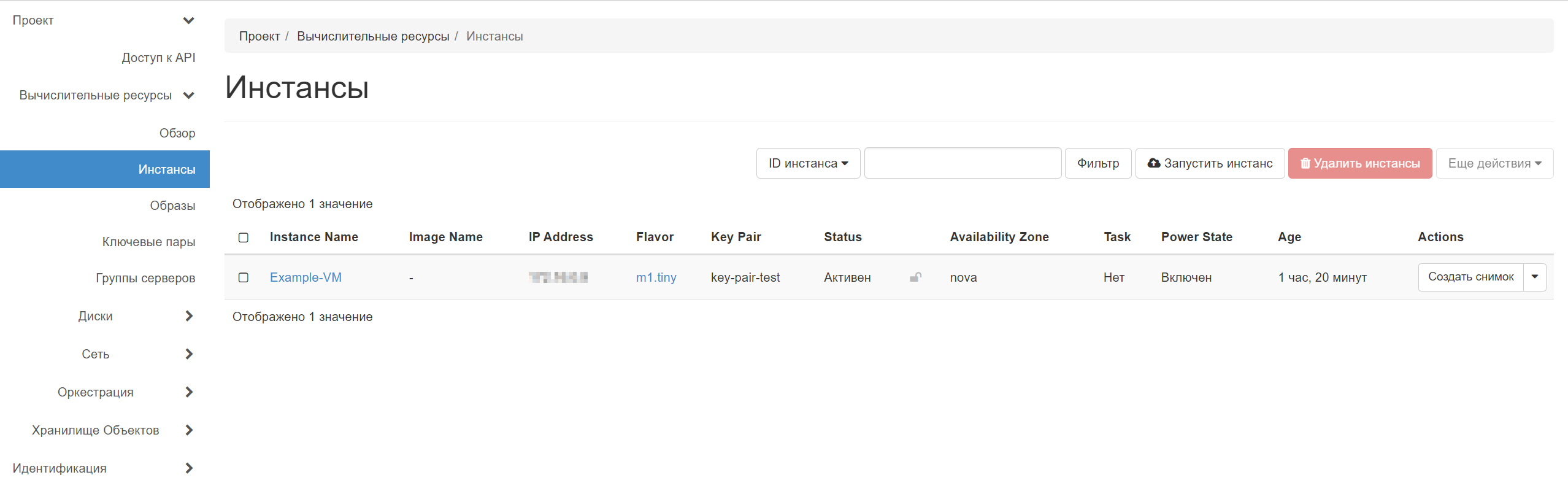
Создание инстанса может занять несколько минут.