Создание виртуальной машины и образа ВМ
Создать виртуальную машину
Для создания инстанса ВМ:
В интерфейсе OpenStack перейдите на вкладку Вычислительные ресурсы -> Инстансы.
Нажмите Запустить инстанс.


-
Задайте параметры на вкладке Подробности:
-
Имя инстанса -- укажите, как будет называться ваш инстанс ВМ.
-
Описание (опционально) -- укажите описание для инстанса.
-
Количество -- укажите количество одновременно создаваемых инстансов с одинаковыми настройками. По умолчанию значение -- 1. Количество создаваемых инстансов зависит от квоты на создание ВМ в проекте.
-
-
Нажмите кнопку Следующая и задайте параметры на вкладке Инстанс.
Источник инстанса -- шаблон, используемый при создании инстанса. Можно использовать образ, снимок инстанса (снимок образа), диск или снимок диска (если доступно). Также можно выбрать постоянный тип хранения, создав новый диск.
-
Выберите источник загрузки:
- Диск
- Образ
- Снимок диска
- Снимок инстанса
-
Создать новый диск -- создать новый диска можно, если ранее были выбраны источники загрузки "Образ" или "Снимок инстанса". От создания диска можно отказаться, выбрав опцию "Нет".
-
Размер диска (опционально) -- размер диска в ГБ можно задать только, если ранее были выбраны источники загрузки "Образ" или "Снимок инстанса".
-
Удалить диск при удалении инстанса (опционально) -- параметр позволяет удалить созданный диск вместе с инстансом или оставить его в системе после удаления инстанса.
-
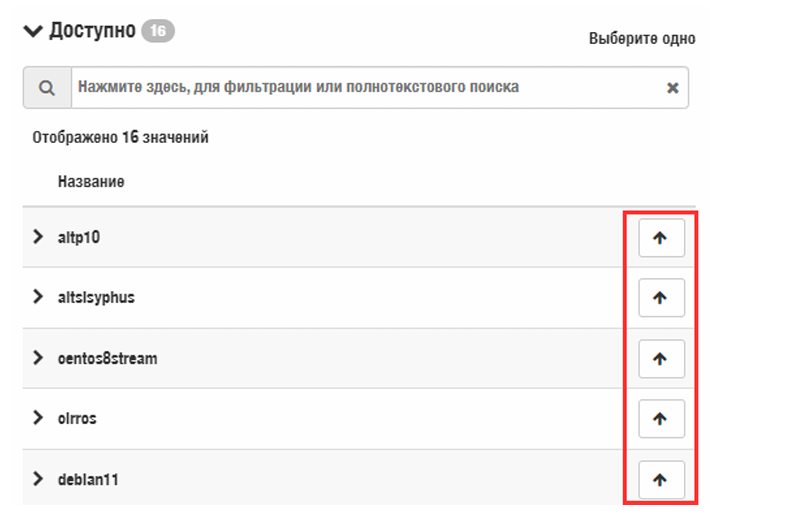
Выделенный — выберите операционную систему для инстанса. Для выбора ОС нажмите на значок стрелки  справа от названия образа.
-
-
Нажмите кнопку Следующая и задайте параметры на вкладке Тип инстанса:
Для выбора спецификации инстанса нажмите на значок стрелки. Подробное описание спецификаций.
-
Нажмите кнопку Следующая и задайте параметры на вкладке Сети. Чтобы выбрать одну или несколько выделенных сетей, нажмите на стрелку  в строке с нужной сетью.
-
Нажмите кнопку Следующая и задайте параметры на вкладке Сети. Чтобы выбрать одну или несколько выделеннных сетей, нажмите на стрелку в строке с нужной сетью.
После этого сеть будет добавлена.
-
Нажмите кнопку Следующая и задайте параметры на вкладке Группы безопасности.
По умолчанию установлена группа безопасности "default" с параметрами:
- ingress (правила доступа для входящего сетевого трафика) – все IP-адреса закрыты, порт по умолчанию 65535.
- egress (правила доступа для исходящего сетевого трафика) – доступ открыт по IP-адресу 0.0.0.0/0, порт по умолчанию 65535.
Можно добавить предварительно созданную группу безопасности, нажав на стрелку.
-
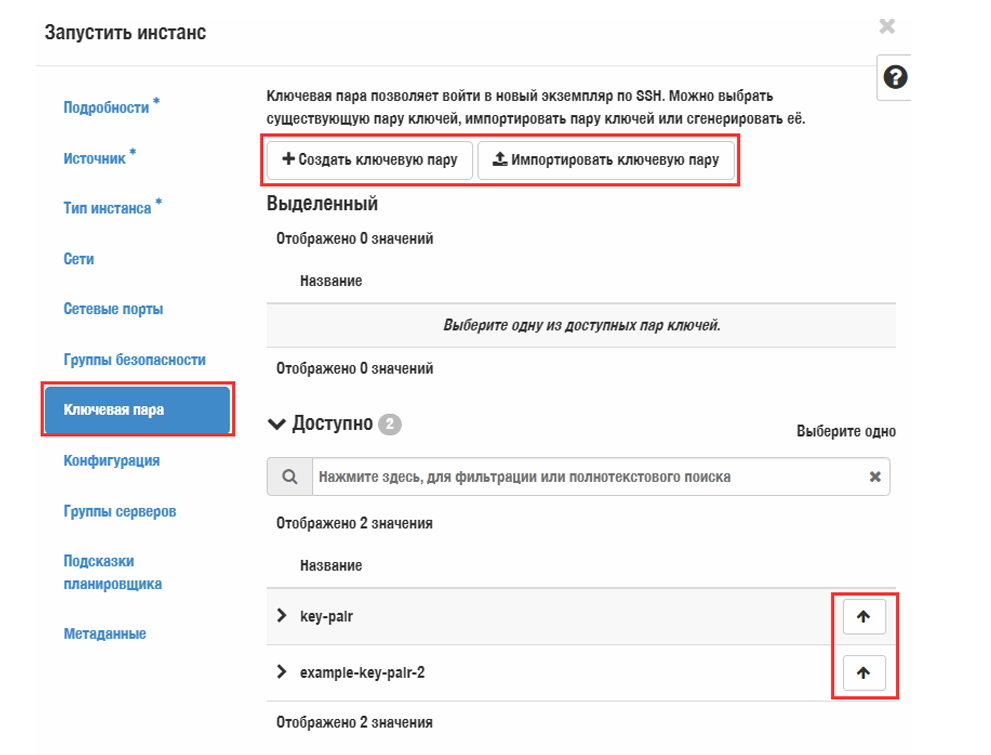
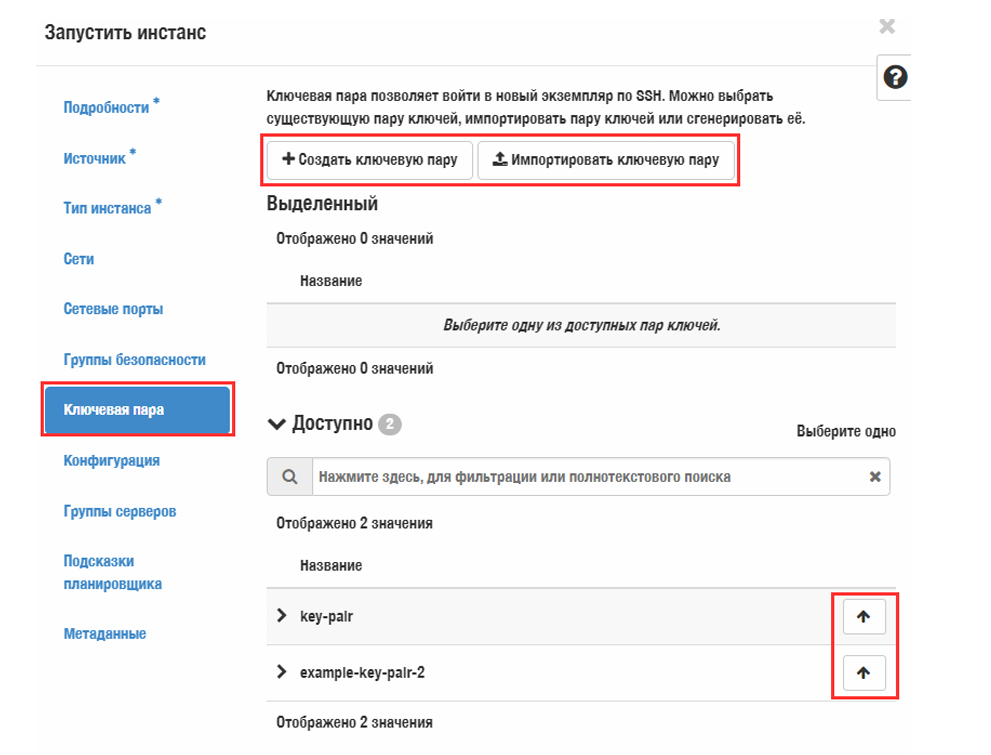
Нажмите кнопку Следующая и задайте параметры на вкладке Ключевая пара.
Создать ключевую пару
- Имя ключевой пары – введите название для ключевой пары, которое должно состоять из цифр и латинских букв.
- Тип ключа – выберите Ключ SSH или Сертификат x509.
- Нажмите Создать пару ключей. В поле отобразится закрытый ключ. Сохраните его к себе или в буфер обмена.
- Нажмите Готово.
Импорт ключевой пары
Чтобы выбрать ключ, нажмите на значок стрелки справа от отпечатка нужного ключа:
-
Имя ключевой пары -- введите название для ключевой пары, которое должно состоять из цифр и латинских букв.
-
Тип ключа -- выберите Ключ SSH или Сертификат x509.

-
Нажмите кнопку Следующая и задайте параметры на вкладке Конфигурация.
На этой вкладке можно указать дополнительные параметры развертывания инстанса с помощью конфигурации
cloud-init.Если на этом этапе не создавать пользователей и на предыдущем этапе не импортировать ключ, то инстанс будет неуправляемым. {.is-warning}
Пример конфигурации скрипта:
#cloud-config
# создание пользователя по умолчанию (имя зависит от ОС)
users:
- default
#Создание пользователя user c паролем Aa1234 (пароль зашифрован, указывается хеш) и импорт публичного ключа ssh для пользова
- name: user
shell: /bin/bash
sudo: ALL=(ALL) NOPASSWD:ALL
ssh_authorized_keys:
- ssh-rsa AAAAB3NzaC1yc2EAAAADAQABAAACAQDGwhwX6R1jWRTT/RG8kaO4SmxKrpgIozjbuFrzWJQHu1ISy9BKf1y8g47YPz1tNNCIHo0oHViZ480dtq2K
passwd: $6$44fW8eS.b61Dx6bh$Z5b1vg3nR0XhStuylw92yHDV5nrXqsqTQU0aIhNCbeTdBJOr.Ofe73LCXmZuuFXuUUKKAFa4ZkcWd3c4UvnAS0
# Разрешить вход с помощью пароля
lock_passwd: false
- name: root
ssh_authorized_keys:
- ssh-rsa AAAAB3NzaC1yc2EAAAADAQABAAACAQDGwhwX6R1jWRTT/RG8kaO4SmxKrpgIozjbuFrzWJQHu1ISy9BKf1y8g47YPz1tNNCIHo0oHViZ480dtq2K
passwd: $6$LjL0G3ds$1xQsab9MUrePSsCRqUmqCE2G3bCRRjD6S6MDxSaROfON5jGKhyBVxg03xG4yWArGB1zhilhSvRpX4naYsfVTG1
lock_passwd: false
disable_root: false
ssh:
emit_keys_to_console: false
no_ssh_fingerprints: true
runcmd:
- echo 'setw -g mouse' > /etc/tmux.conf
- Чтобы завершить создание инстанса, нажмите Запустить инстанс.
Создание инстанса может занять несколько минут.
Создать образ ВМ
Образ виртуальной машины — это файл, в котором содержится виртуальный диск с установленной операционной системой.
Образы ВМ бывают разных форматов. Знание формата требуется для того, чтобы пользователь мог правильно интерпретировать содержимое файла (а не просто рассматривать его как набор битов).
При рассмотрении сохраненного образа виртуальной машины могут использоваться два типа формата.
Рекомендуется использовать предустановленный образ ВМ, но также можно загрузить свой.
Загрузка образа в OpenStack:
-
Перейдите на вкладку Вычислительные ресурсы --> Образы.
-
Нажмите Создать образ.
-
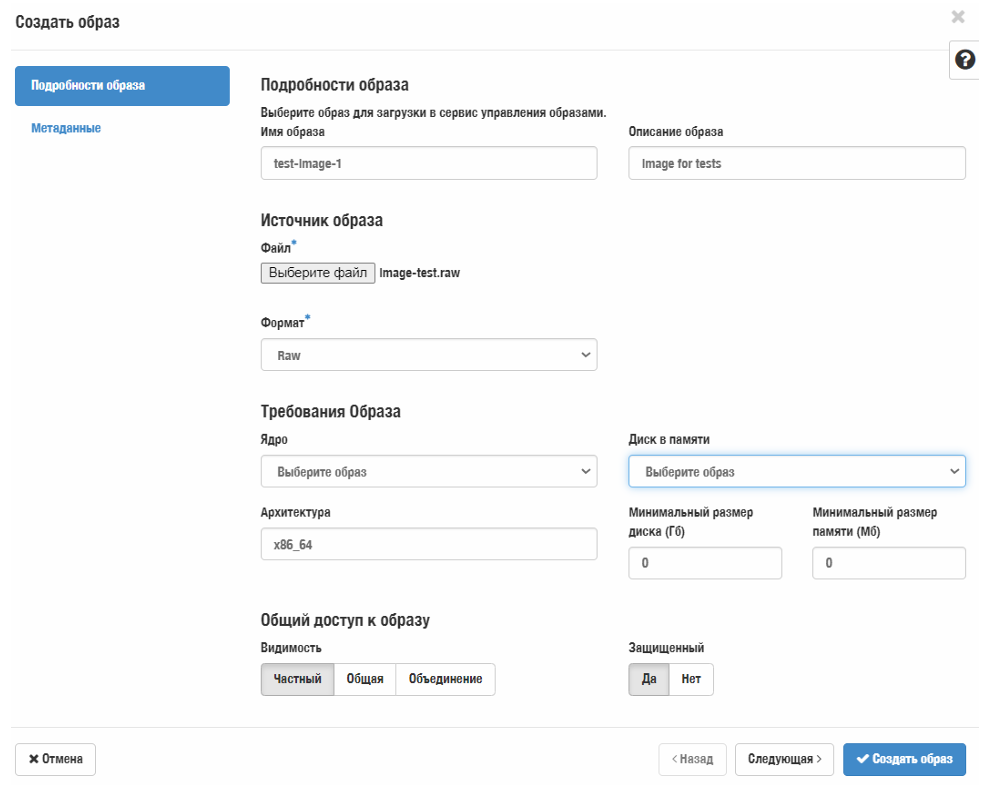
Заполните параметры:
- Имя образа – введите название образа.
- Файл – нажмите Выберите файл и загрузите файл из локального хранилища.
- Формат – выберите формат образа. Стандартный формат для образов: (например, QCOW2 или Raw).
- Архитектура – укажите подходящую архитектуру. Например, для 32-битной архитектуры -- i386 или для 64-битной -- x86_64.
- Диск в памяти
- Минимальный размер памяти(ГБ) – укажите размер памяти или оставьте это поле пустым.
- Минимальный размер диска(ГБ) – укажите размер диска или оставьте это поле пустым.
- Общий доступ к образу – выберите политику доступа к образу:
- Частный -- доступ только для владельца образа.
- Общая – видеть и использовать образ могут все участники проекта.
- Защищенный -- выберите Да, если нужно ограничить доступ к образу. Образ с защитой смогут удалить только пользователи с соответствующими разрешениями.
-
Проверьте настройки и нажмите Создать образ.