
Как создать инстанс виртуальной машины с HDD-диском
В этой инструкции описано, как создать новую виртуальную машину на платформе OpenStack (далее – Инстанс) с диском HDD.
Создание HDD-диска
-
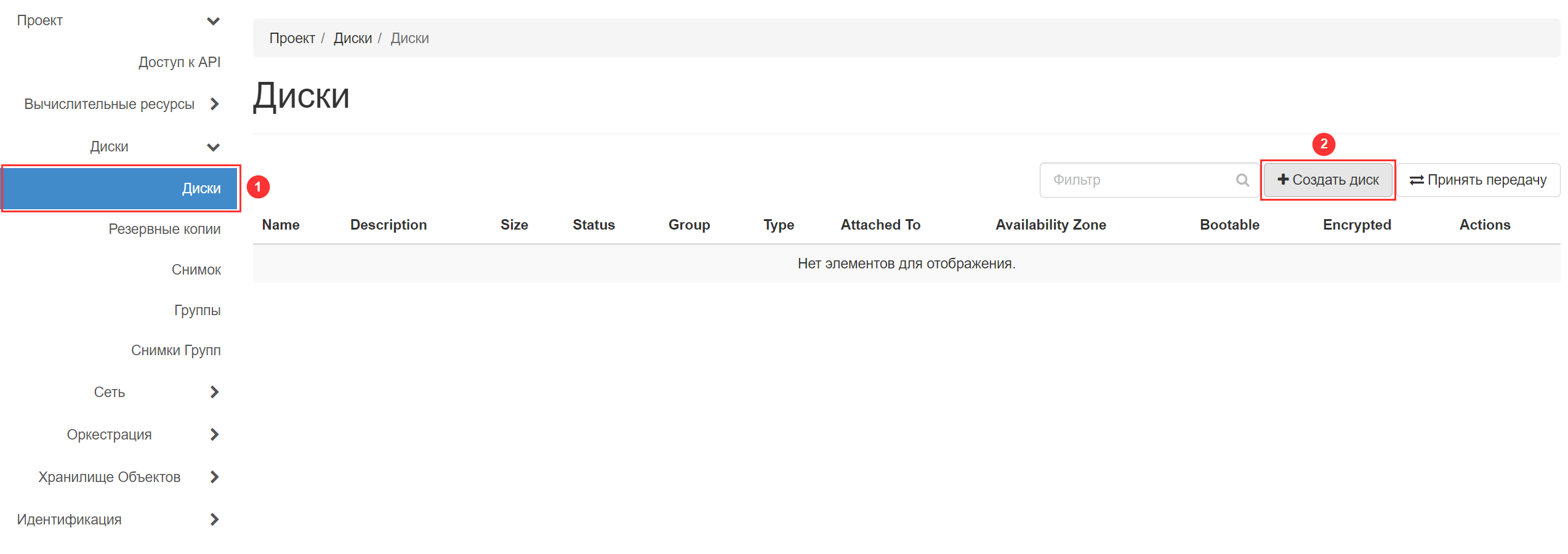
Разверните раздел Диски и перейдите в раздел Диски.
-
Нажмите кнопку Создать диск.
-
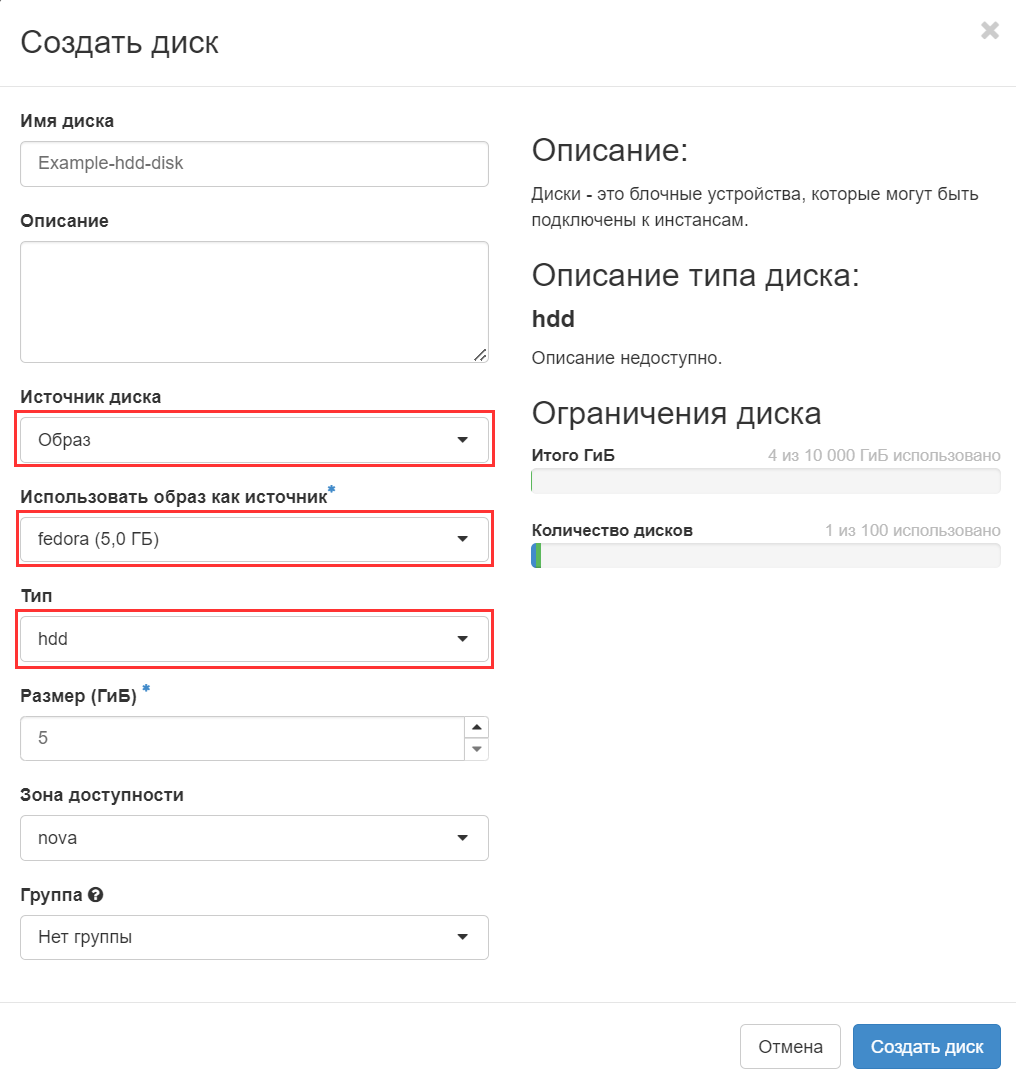
Задайте параметры диска:
- Имя диска — укажите название диск а. Если имя не задано, новый диск будет использовать в качестве имени
idобъекта. - Описание — (опционально) дайте краткое описание.
- Источник диска — выберите Образ. После этого выберите из списка образ операционной системы в качестве источника: Ubuntu, Debian, Fedora, Сentos и другие.
Не рекомендуется использовать служебные образы вида `xxx-template-ssd` или `xxx-template-hdd`, так как они предназначены для специфических задач.
- Тип — выберите
HDD. - Размер — укажите нужный размер диска в ГБ.
Прочие параметры оставьте по умолчанию.
- Имя диска — укажите название диск а. Если имя не задано, новый диск будет использовать в качестве имени
-
Нажмите Создать диск.
Создание ВМ с HDD-диском
Для создания инстанса ВМ:
-
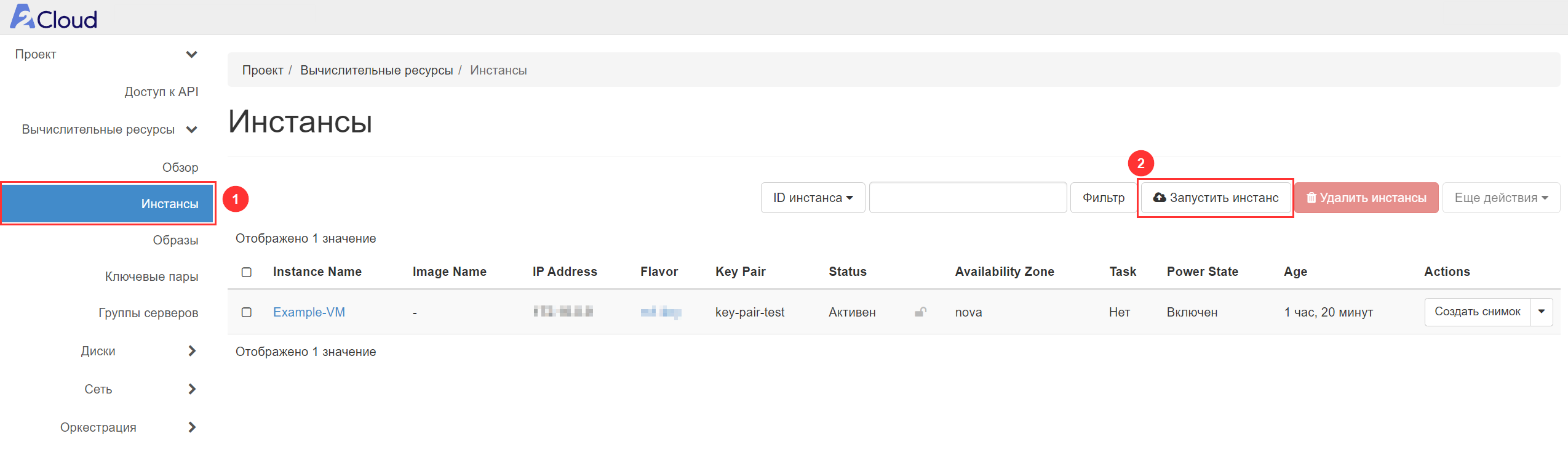
В интерфейсе OpenStack перейдите на вкладку Вычислительные ресурсы -> Инстансы.
-
Нажмите Запустить инстанс.

-
Задайте параметры на вкладке Подробности:
- Имя инстанса -- укажите, как будет называться ваш инстанс ВМ.
- Описание (опционально) -- укажите описание для инстанса.
- Количество -- укажите количество одновременно создаваемых инстансов с одинаковыми настройками. По умолчанию значение -- 1. Количество создаваемых инстансов зависит от квоты на создание ВМ в проекте.
-
Нажмите кнопку Следующая и задайте параметры на вкладке Источник.
-
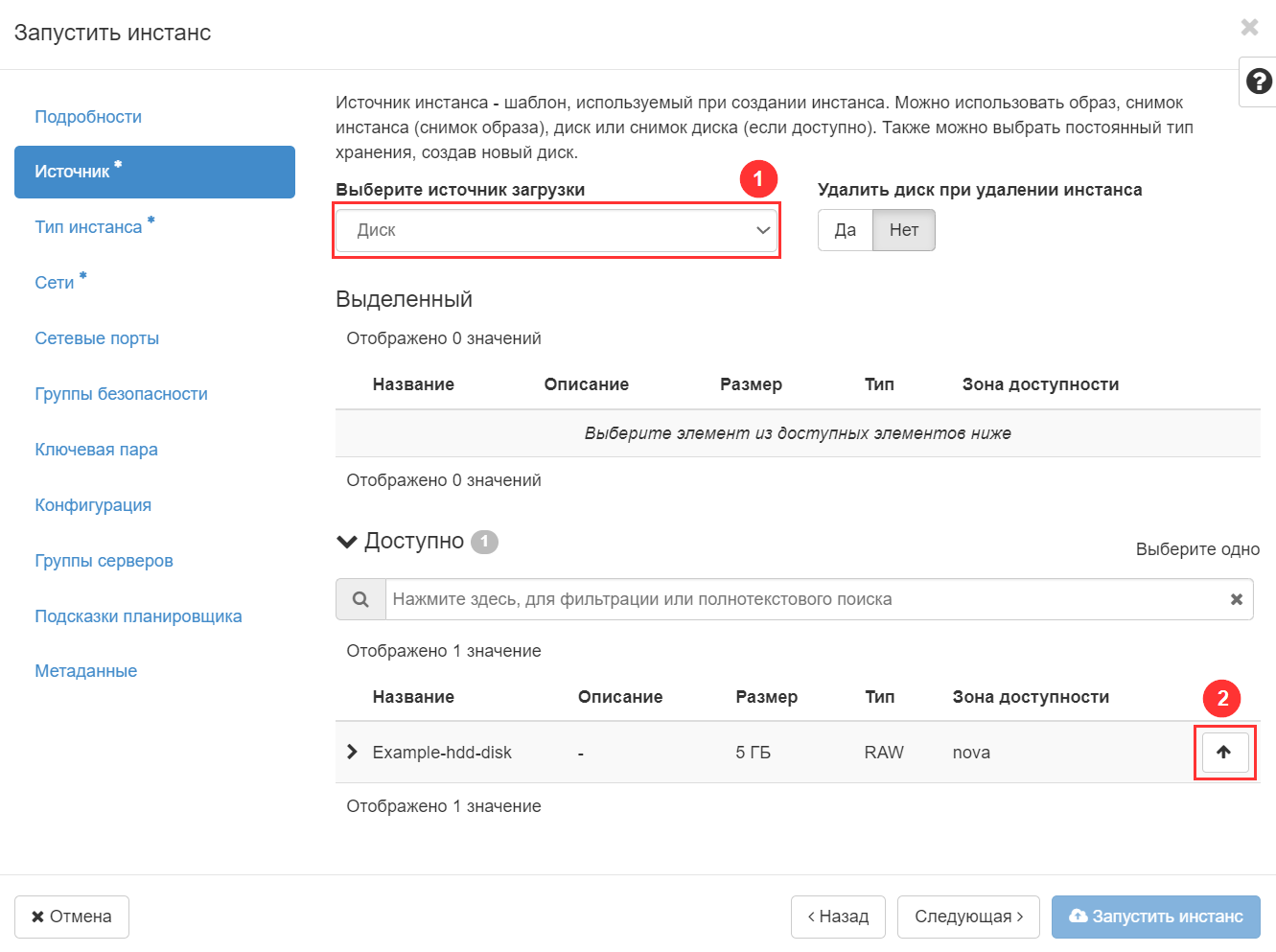
В поле Выберите источник загрузки выберите Диск.
-
Ниже выберите диск, созданный на предыдущем шаге: для этого напротив названия этого диска нажмите на стрелку, чтобы переместить его в раздел Выбранный.

-
-
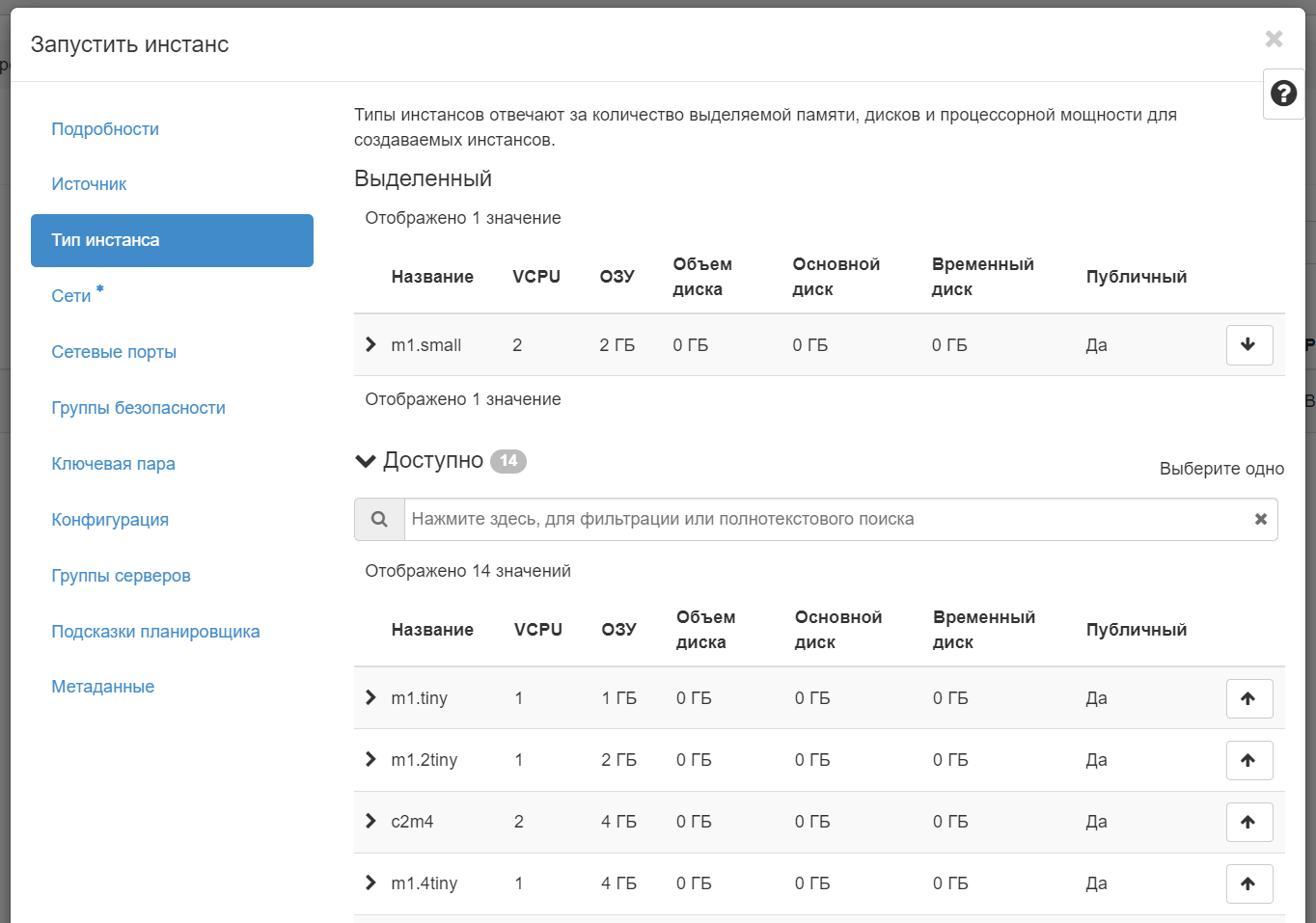
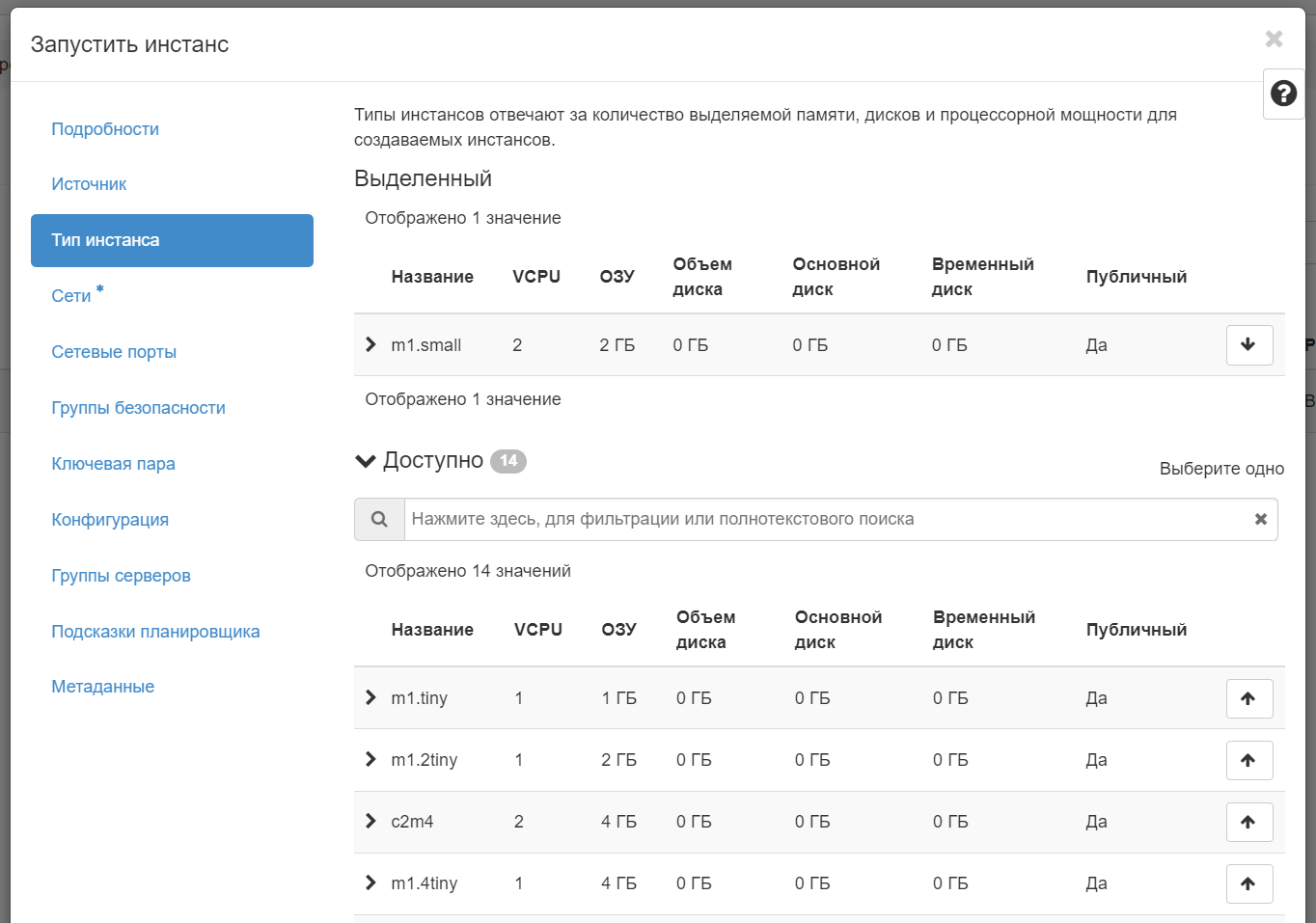
Нажмите кнопку Следующая и задайте параметры на вкладке Тип инстанса. Чтобы выбрать тип инстанса, нажмите на стрелку в строке c подходящим инстансом. Он переместится в раздел Выделенный.
-
Нажмите кнопку Следующая и задайте параметры на вкладке Сети. Чтобы выбрать одну или несколько выделенных сетей, нажмите на стрелку в строке с нужной сетью.
После этого сеть будет добавлена.
-
Нажмите кнопку Следующая и задайте параметры на вкладке Группы безопасности.
По умолчанию установлена группа безопасности "default" с параметрами:
- ingress (правила доступа для входящего сетевого трафика) – все IP-адреса закрыты, порт по умолчанию
65535. - egress (правила доступа для исходящего сетевого трафика) – доступ открыт по IP-адресу
0.0.0.0/0, порт по умолчанию65535.
Можно добавить предварительно созданную группу безопасности, нажав на стрелку.
- ingress (правила доступа для входящего сетевого трафика) – все IP-адреса закрыты, порт по умолчанию
-
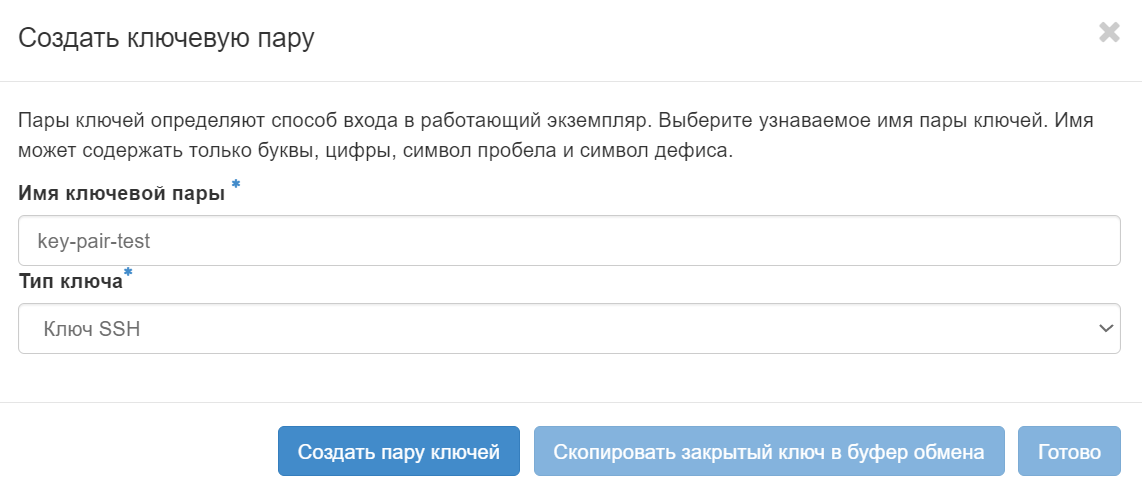
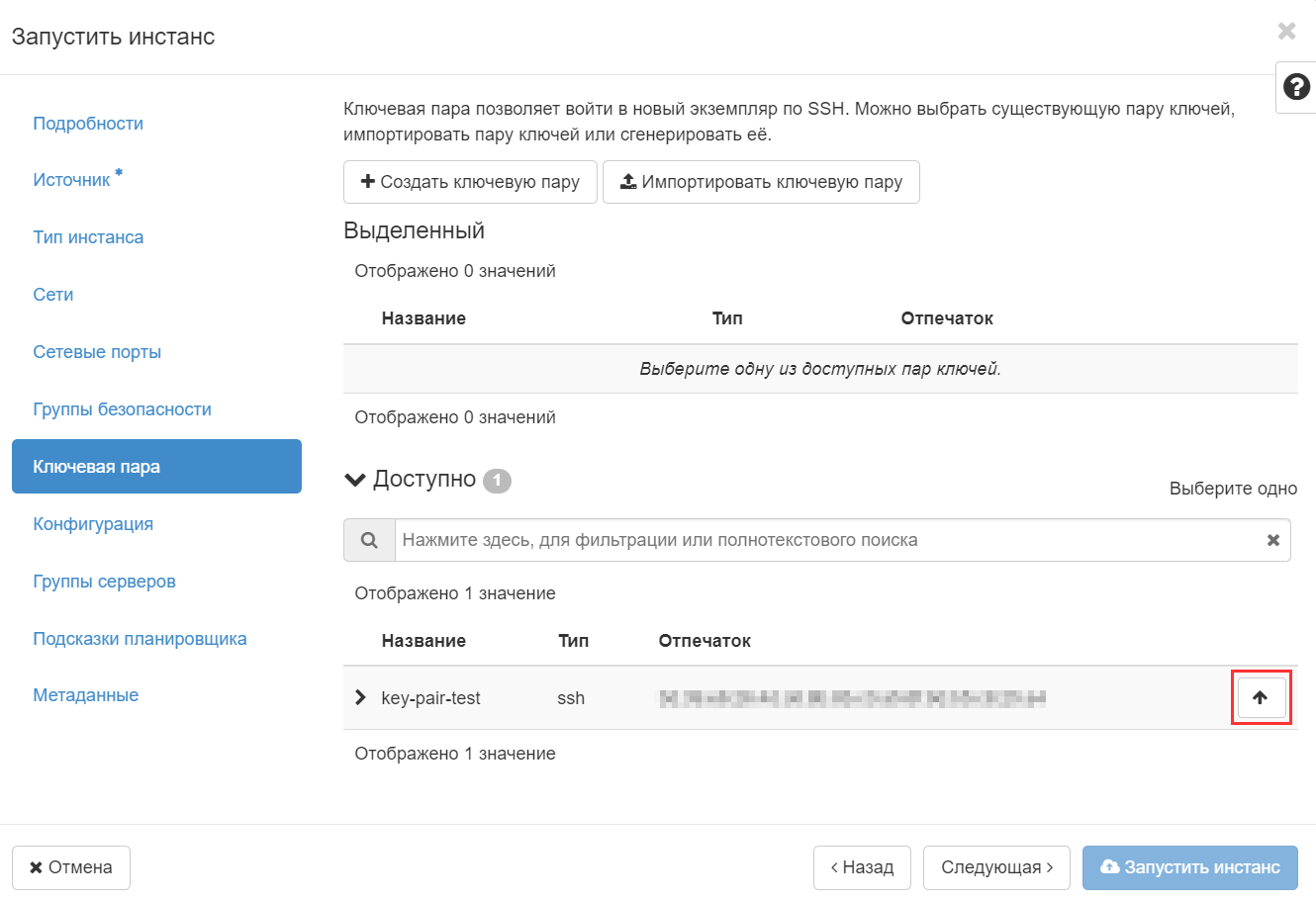
Нажмите кнопку Следующая и задайте параметры на вкладке Ключевая пара.
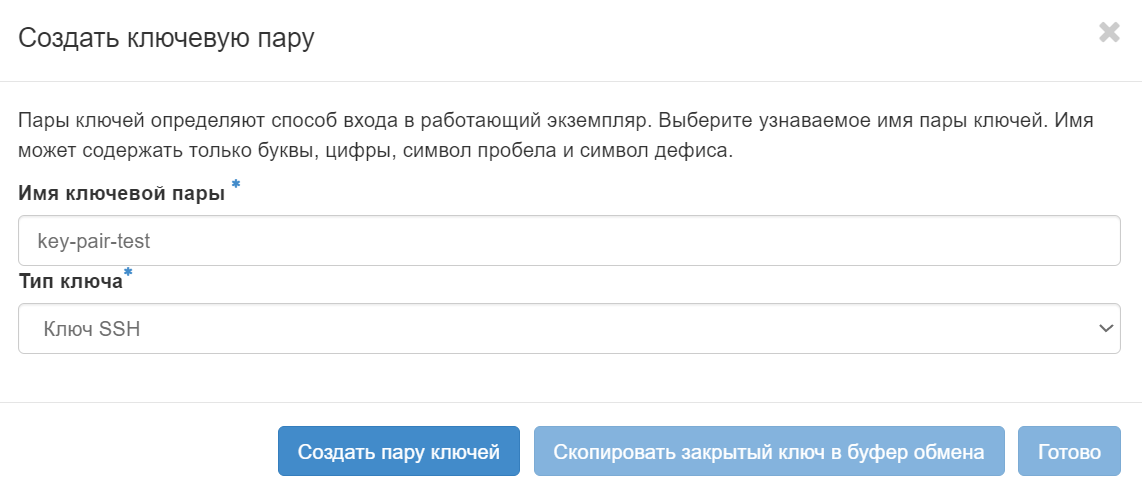
- Имя ключевой пары – введите название для ключевой пары, которое должно состоять из цифр и латинских букв.
- Тип ключа – выберите Ключ SSH или Сертификат x509.
- Нажмите Создать пару ключей. В поле отобразится приватный ключ (private key). Сохраните его к себе в локальное хранилище, чтобы в дальнейшем использовать.
- Нажмите Готово.
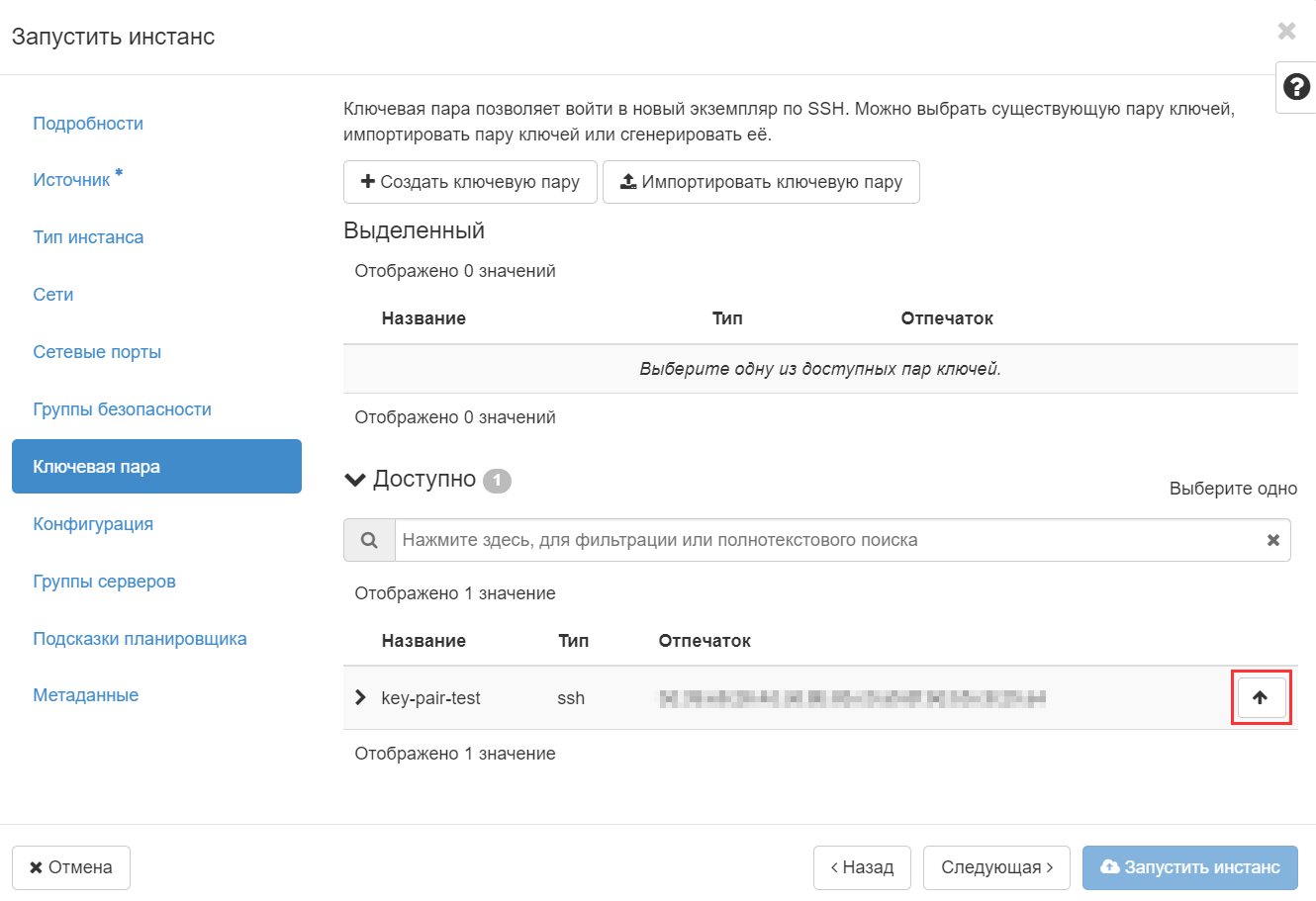
- Чтобы выбрать созданный ключ, нажмите на значок стрелки справа от отпечатка нужного ключа.
- Нажмите кнопку Следующая и задайте параметры на вкладке Конфигурация. На этой вкладке можно указать дополнительные параметры развертывания инстанса с помощью конфигурации
cloud-init.
Если на этом этапе не создавать пользователей и на предыдущем этапе не импортировать ключ, то инстанс будет неуправляемым.
Пример конфигурации скрипта:
#cloud-config
# создание пользователя по умолчанию (имя зависит от ОС)
users:
- default
#Создание пользователя user c паролем Aa1234 (пароль зашифрован, указывается хеш) и импорт публичного ключа ssh для пользова
- name: user
shell: /bin/bash
sudo: ALL=(ALL) NOPASSWD:ALL
ssh_authorized_keys:
- ssh-rsa AAAAB3NzaC1yc2EAAAADAQABAAACAQDGwhwX6R1jWRTT/RG8kaO4SmxKrpgIozjbuFrzWJQHu1ISy9BKf1y8g47YPz1tNNCIHo0oHViZ480dtq2K
passwd: $6$44fW8eS.b61Dx6bh$Z5b1vg3nR0XhStuylw92yHDV5nrXqsqTQU0aIhNCbeTdBJOr.Ofe73LCXmZuuFXuUUKKAFa4ZkcWd3c4UvnAS0
# Разрешить вход с помощью пароля
lock_passwd: false
- name: root
ssh_authorized_keys:
- ssh-rsa AAAAB3NzaC1yc2EAAAADAQABAAACAQDGwhwX6R1jWRTT/RG8kaO4SmxKrpgIozjbuFrzWJQHu1ISy9BKf1y8g47YPz1tNNCIHo0oHViZ480dtq2K
passwd: $6$LjL0G3ds$1xQsab9MUrePSsCRqUmqCE2G3bCRRjD6S6MDxSaROfON5jGKhyBVxg03xG4yWArGB1zhilhSvRpX4naYsfVTG1
lock_passwd: false
disable_root: false
ssh:
emit_keys_to_console: false
no_ssh_fingerprints: true
runcmd:
- echo 'setw -g mouse' > /etc/tmux.conf
11. Чтобы завершить создание инстанса, нажмите Запустить инстанс.
Создание инстанса может занять несколько минут.