
Авторизация в OpenStack с использованием 2FA
Авторизация в OpenStack с использованием 2FA
Двухфакторная аутентификация (2FA) повышает безопасность учетной записи за счет дополнительной проверки при входе. После ввода логина и пароля требуется подтвердить вход с помощью одноразового кода из приложения-аутентификатора.
Вход в OpenStack через CLI при включенной двухфакторной аутентификации недоступен.
Для работы с CLI используйте отдельную сервисную учетную запись, для которой двухфакторная аутентификация не настроена.
Для входа в OpenStack Horizon с двухфакторной аутентификацией выполните следующие действия:
- Обратитесь в поддержку A2Cloud support@a2-cloud.ru и укажите свой логин и название организации.
- Дождитесь подключения подключения 2FA и сообщения с секретным ключом в виде символьной строки (набор из произвольных символов и цифр).
Пример секретного ключа:A00000AB000000000000001Z - Используйте приложение-аутентификатор (например, Google Authenticator). При необходимости установите его на мобильное устройство.
- Введите секретный ключ вручную (QR-коды не поддерживаются) и дайте название вашему коду.
- Сохраните данные.
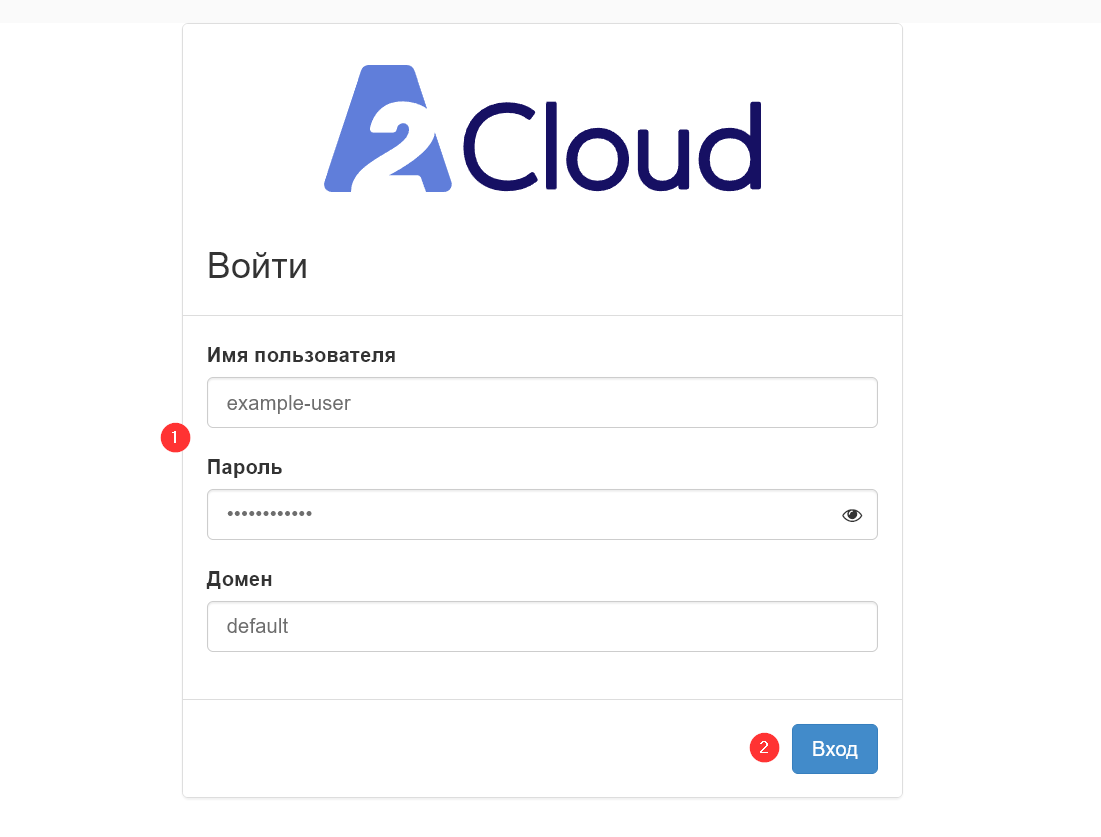
- Выполните вход в интерфейс OpenStack Horizon:
- Введите ваш логин и пароль.
- Нажмите Войти.
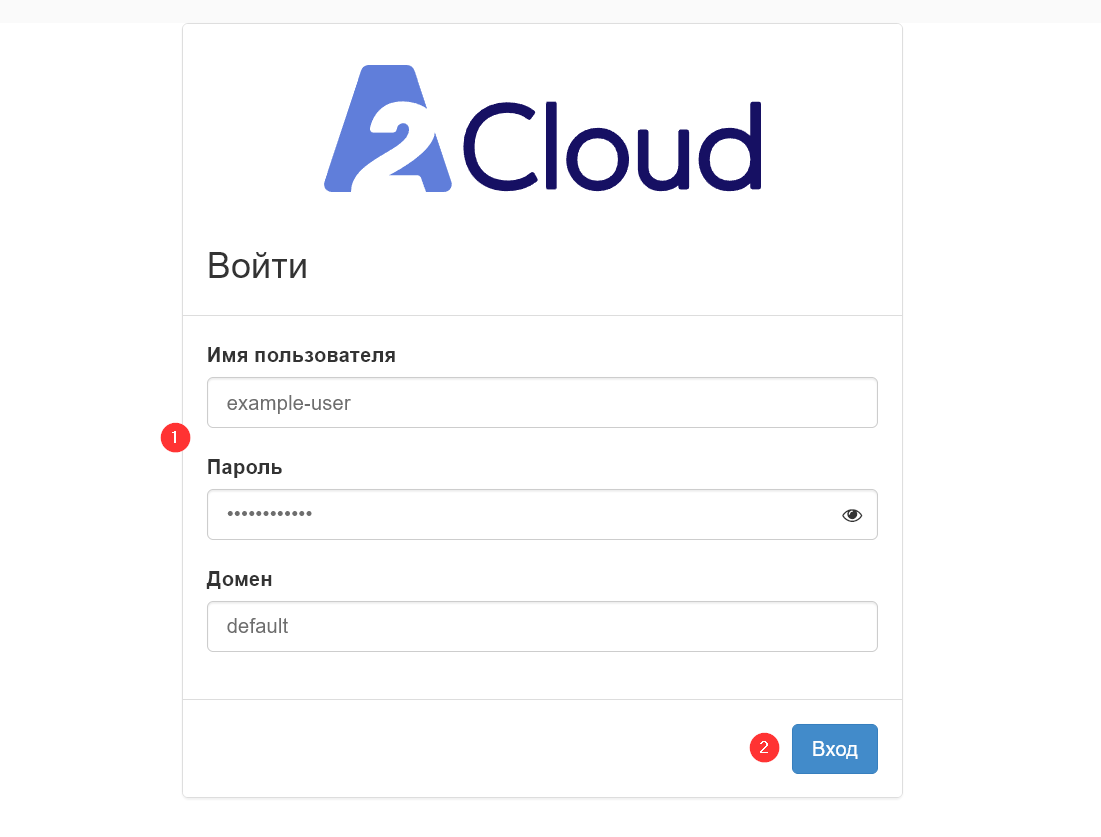
- На странице подтверждения 2FA в поле Passcode введите одноразовый код из приложения-аутентификатора (обычно 6 цифр).
- Нажмите Вход.
Пример ввода одноразового кода из приложения-аутентификатора на скриншоте:
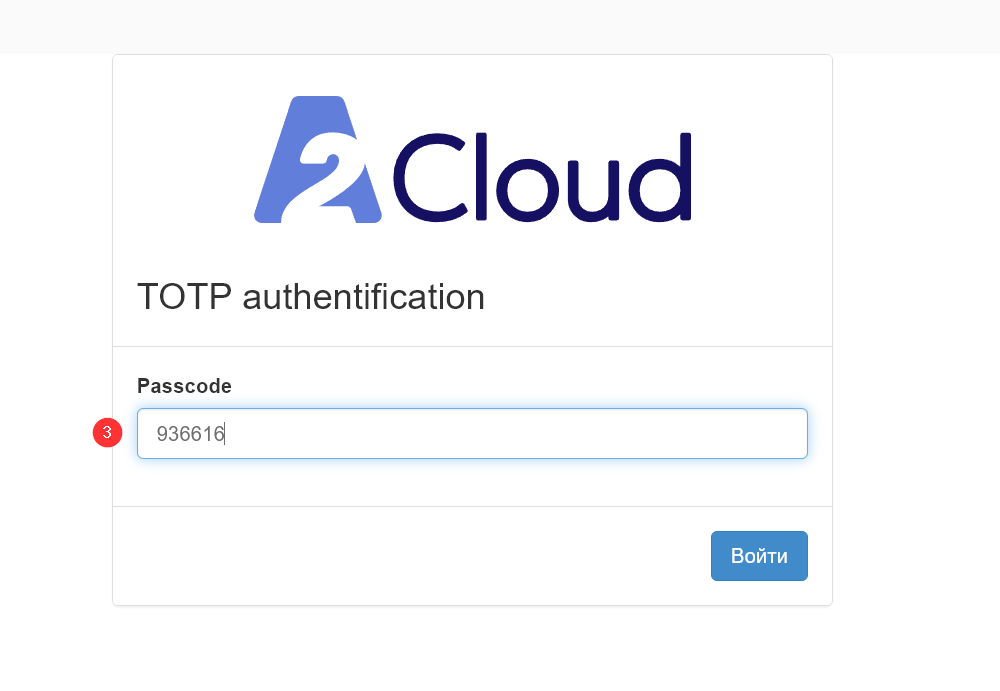
После подтверждения кода вы будете авторизованы в системе.
Настройка приложения-аутентификатора (на примере Google Authenticator)
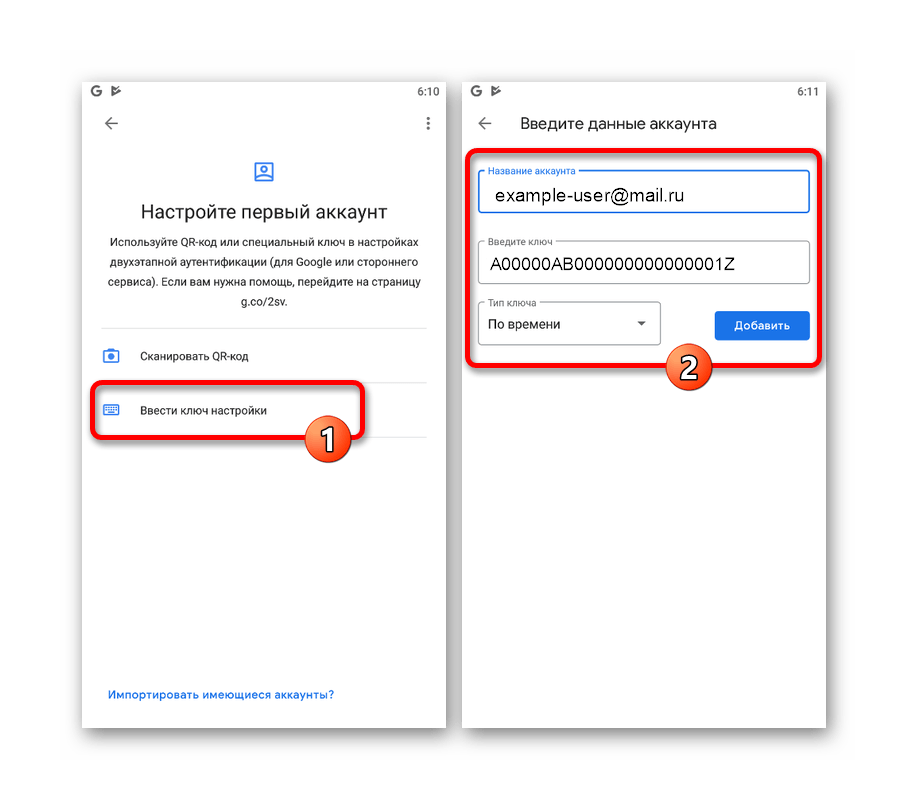
Перед первым входом необходимо добавить секретный ключ в приложение-аутентификатор, например Google Authenticator:
- Откройте приложение и добавьте новую учетную запись.
- Выберите способ Ввести ключ настройки (QR-коды не поддерживаются).
- Название — введите название для кода 2FA.
- Ключ — введите полученный секретный ключ. Пример секретного ключа:
A00000AB000000000000001Z - Тип ключа — по времени (TOTP).
- Нажмите Добавить.
Пример настройки Google Authenticator на скриншоте: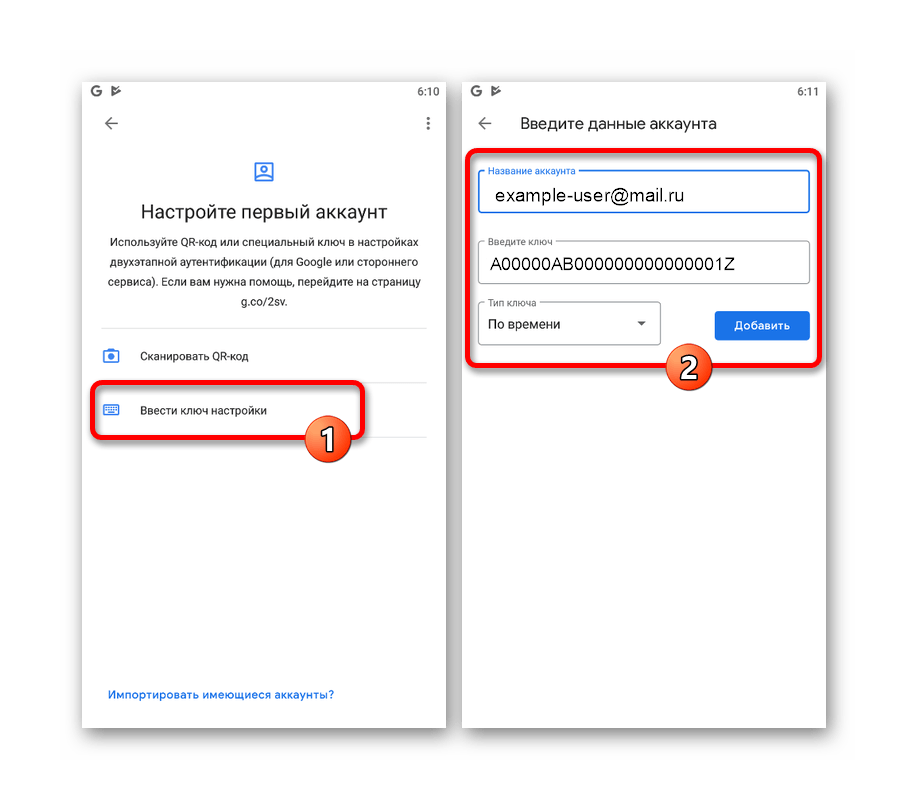
После добавления в приложении будет отображаться одноразовый код, который необходимо использовать при входе.