Диски и снимки
Диски
Диски -- это устройства блочного хранения данных, которые можно подключить к инстансам виртуальных машин. Для развёртывания сервера необходим как минимум один системный диск.
В этом разделе вы узнаете, как работать с дисками и группами дисков, создавать резервные копии и моментальные снимки.
Создать новый диск
Для создание нового диска через интерфейс Horizon:
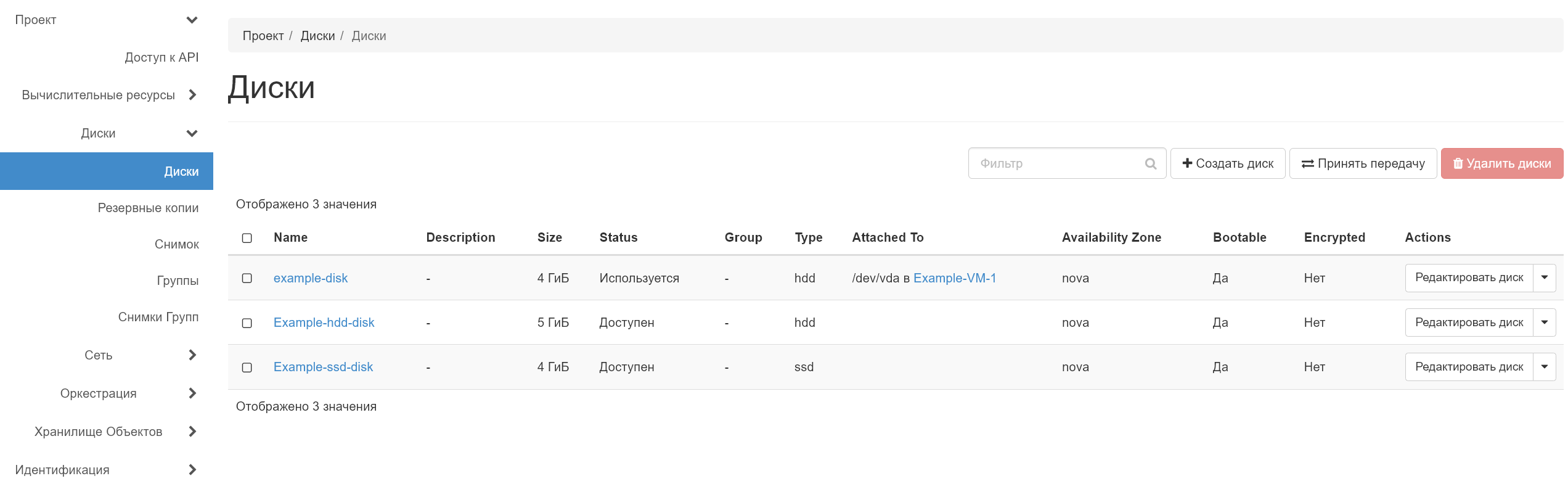
- В панели слева выберите Проект -> Диски -> Диски.
- Нажмите Создать диск.
- Настройте параметры создаваемого диска:
- Имя диска — задайте отображаемое название нового диска.
- Описание (опционально) — описание диска.
- Источник диска — выберите, диск будет создаваться с нуля или на основании другого источника:
- Нет источников, пустой диск
- Диск. После выбора этого значения появится дополнительное поле Использовать диск как ресурс с возможностью выбрать один из ранее созданных дисков. Поля Тип и Размер будут отсутствовать.
- Образ. После выбора этого значения появится дополнительное поле Использовать образ как источник с возможностью выбрать один имеющихся образов.
- Тип — выберите тип диска:
- ssd
- hdd
- Размер — задайте размер диска в ГиБ (гибибайт).
- Зона доступности — nova.
- Нажмите Создать диск.
Созданный диск отобразится в списке всех дисков на вкладке Диски.
Прикрепить диск к инстансу
После создания диск можно прикрепить к инстансу ВМ. Для этого:
- В панели слева выберите Проект -> Диски -> Диски.
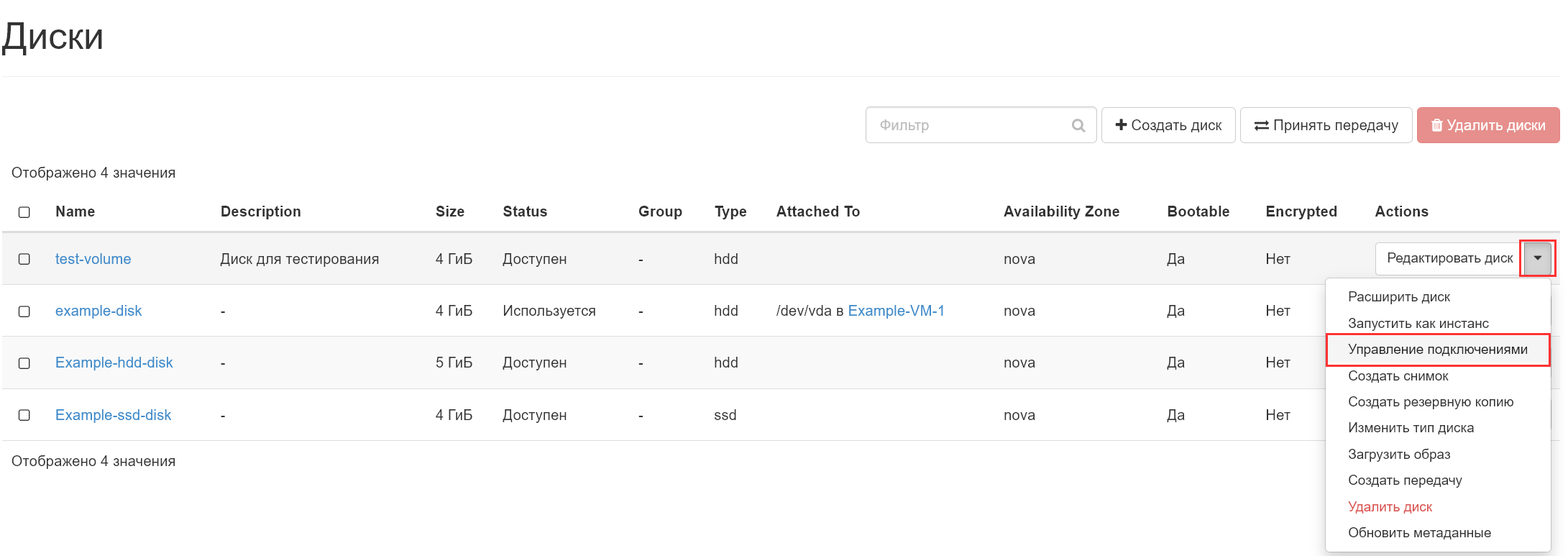
- В строке с нужным диском нажмите на стрелку вниз и из выпадающего меню выберите Управление подключениями.

- В блоке Подключить к инстансу выберите нужный инстанс ВМ.
- Нажмите Подключить диск.
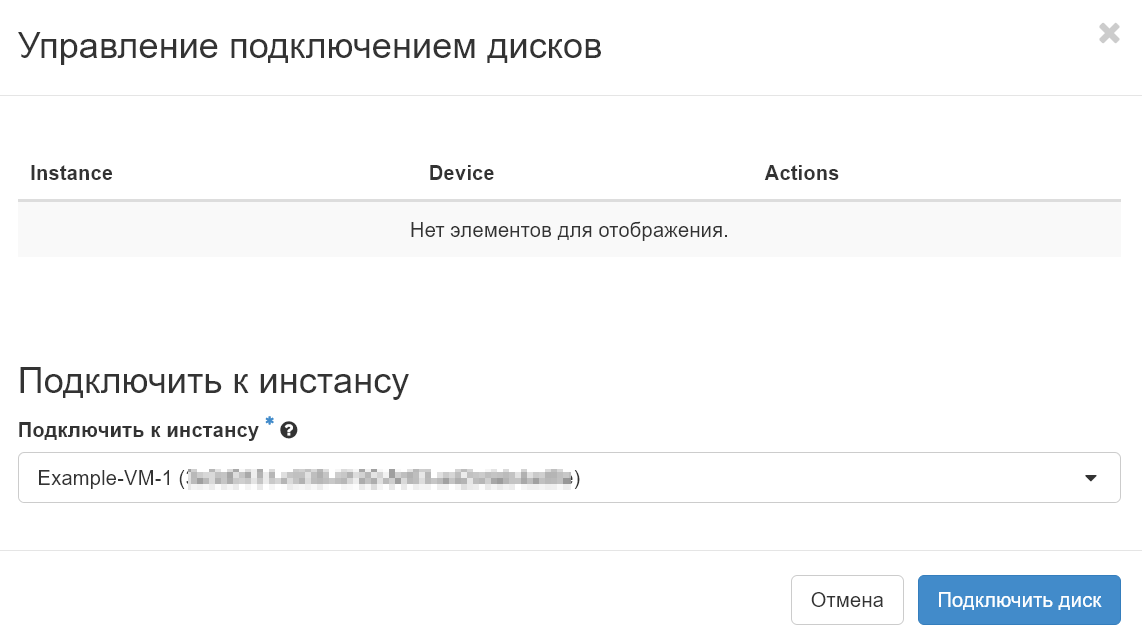
В списке всех дисков отобразится название инстанса, к которому прикреплен диск.
Изменить диск
Для изменения типа диска:
- В панели слева выберите Проект -> Диски -> Диски.
- В строке с нужным диском нажмите на стрелку вниз и из выпадающего меню выберите Расширить диск.
- Измените название и в поле Новый размер (ГиБ) укажите размер диска.
- Сохраните настройки, нажав Расширить диск.
Для изменения размера диска:
- В панели слева выберите Проект -> Диски -> Диски.
- В строке с нужным диском нажмите на стрелку вниз и из выпадающего меню выберите Изменить тип диска.
- Измените название, тип диска, миграционную политику и сохраните настройки, нажав Изменить диск диска.
Удалить диск
Удалить можно только неприкрепленный к инстансу ВМ диск. Если диск прикреплен к инстансу, то перед удалением открепите его.
- В панели слева выберите Проект -> Диски -> Диски.
- В строке с нужным диском нажмите на стрелку вниз и в выпадающем меню выберите Удалить диск.
- Подтвердите удаление, повторно нажав Удалить диск.
Снимки
Снимок диска -- это структура файловой системы, зафиксированная в конкретный момент времени. Снимок содержит только те данные, которые были записаны на диск в момент создания снимка.
Снимок диска применяется для восстановления данных при программных и аппаратных сбоях. Данный способ восстановления позволяет откатить изменения конфигурации диска. Из снимка диска можно создать новый диск.
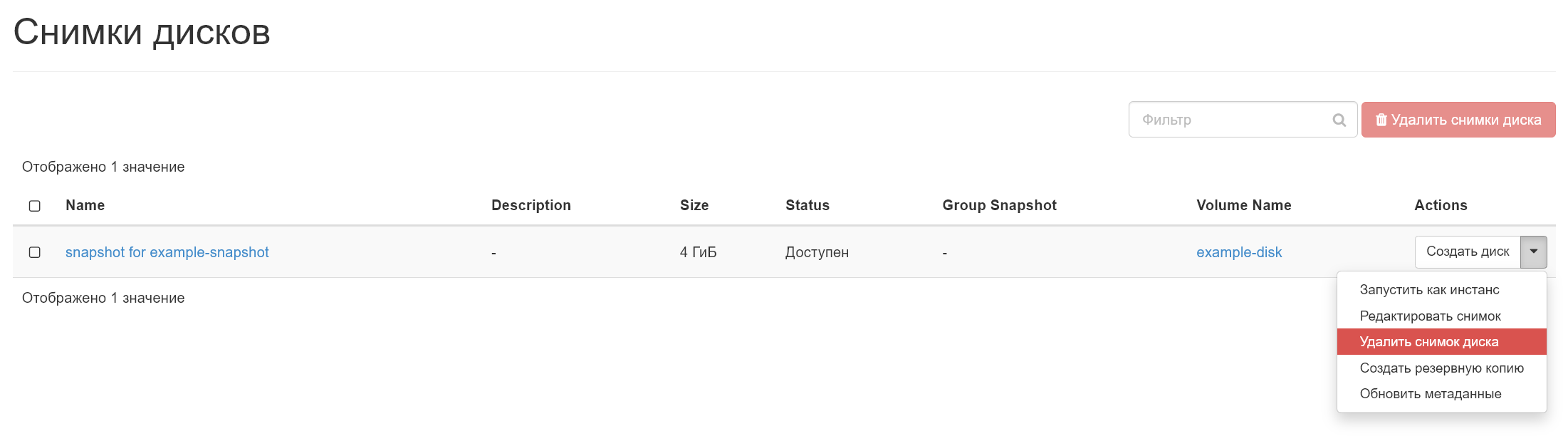
Просмотреть все имеющиеся снимки можно в разделе Проект > Диски > Снимки.
Создать снимок диска
Чтобы создать снимок диска:
- В главном меню перейдите в раздел Проект > Диски > Диски.
- В строке с нужным диском нажмите на стрелку вниз и в выпадающем меню выберите Создать снимок.
- Ведите название создаваемого снимка в поле Название снимка.
- Длина названия — от 3 до 64 символов.
- Название может содержать прописные и строчные буквы латинского алфавита, цифры, дефис и символ нижнего подчёркивания.
- Нажмите на кнопку Подтвердить.
Созданный снимок отобразится в списке на странице Проект -> Диски -> Снимки.
Создать диск из снимка
Если в вашем проекте уже есть созданный снимок диска, то его можно использовать как шаблон для создания нового диска. Это ускорит создание дисков со схожими параметрами.
Для создания:
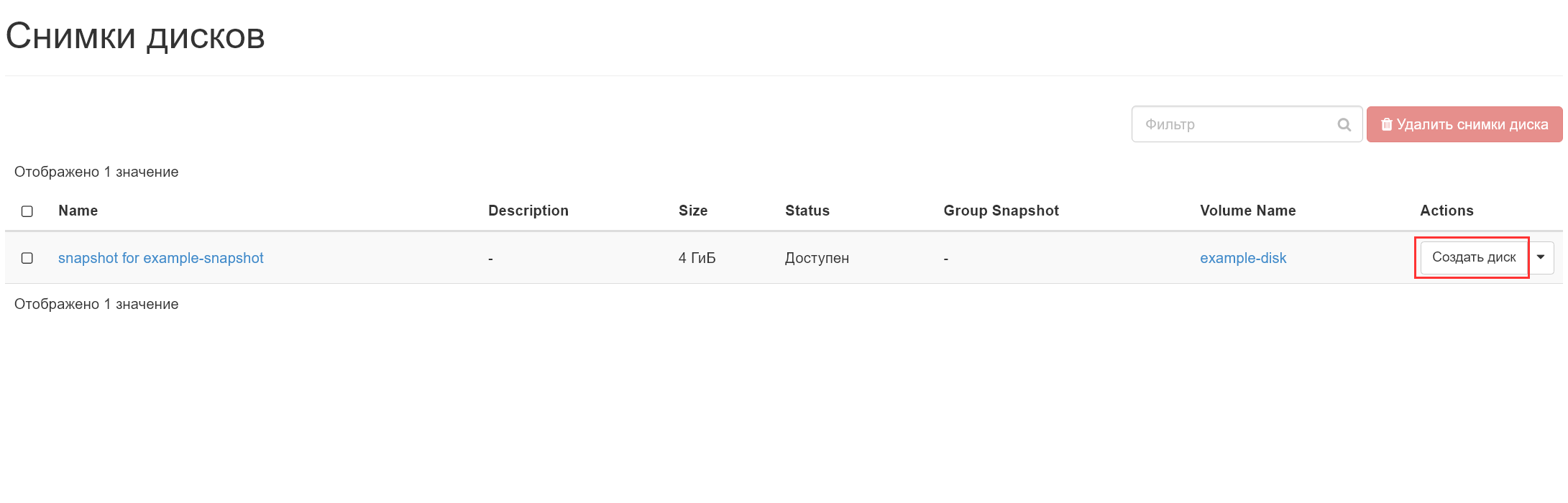
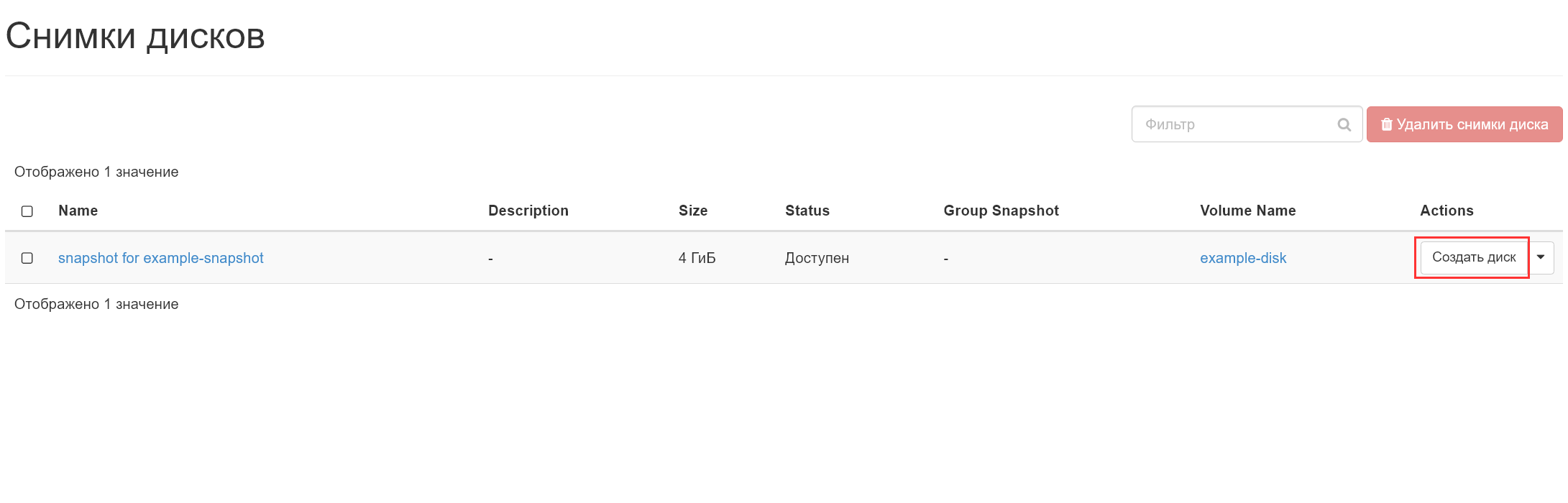
- В панели слева выберите Проект > Диски > Снимки.
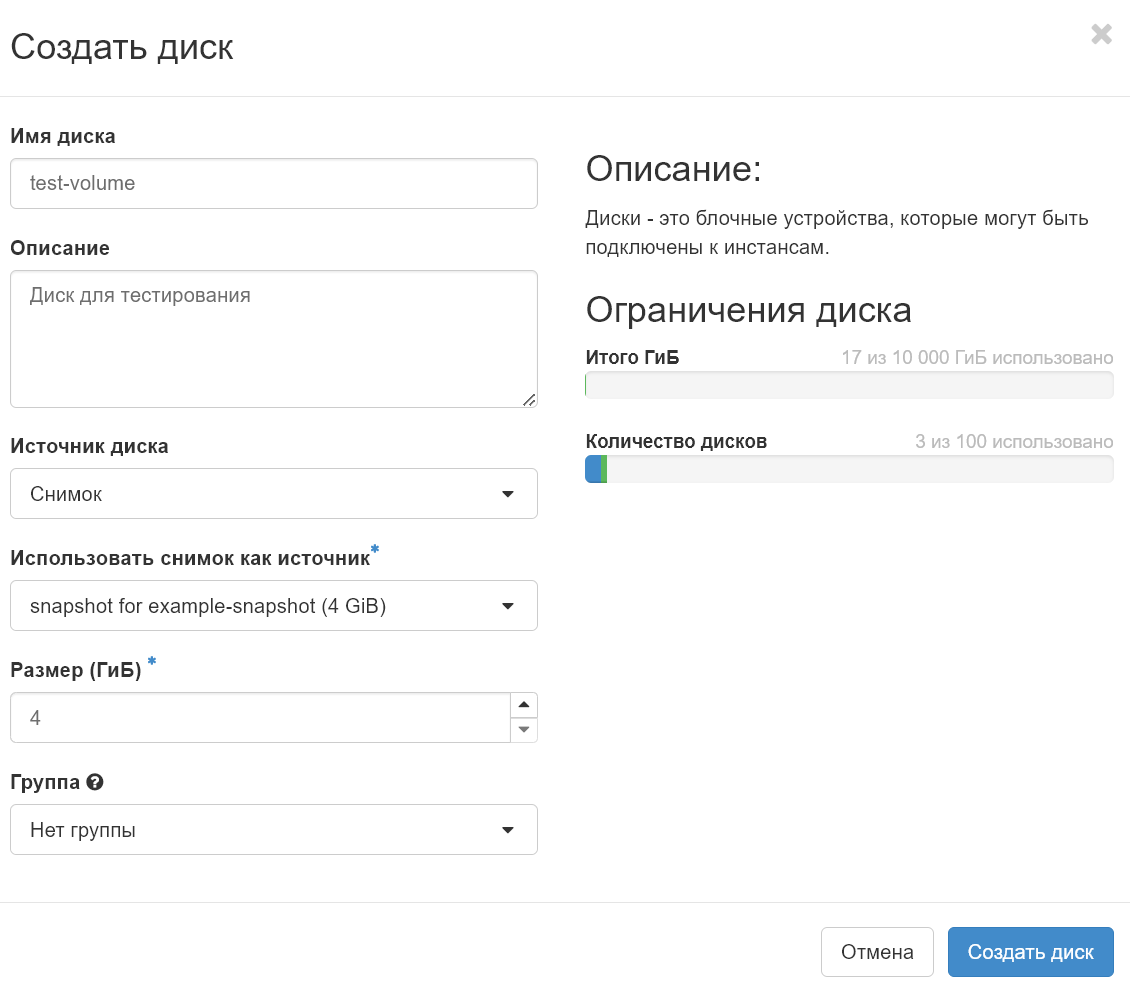
- Выберите ранее созданный снимок и нажмите Создать диск.
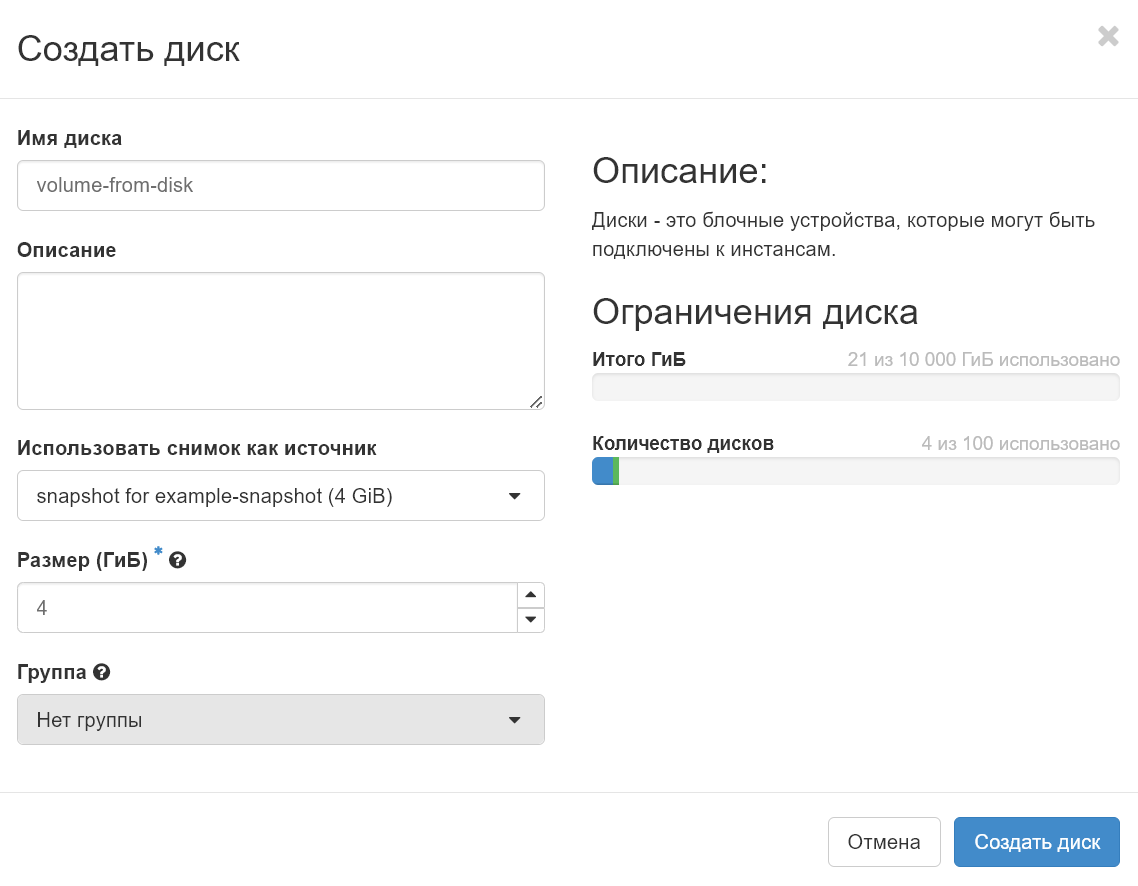
- Настройте параметры создаваемого диска:
- Имя диска — задайте отображаемое название нового диска.
- Описание (опционально) — описание диска.
- Источник диска -- выберите Снимок. Эта опция появляется только при наличии ранее созданного в проекте снимка диска.
- Использовать снимок как источник -- выберите снимок диска.
- Размер — измените размер диска в ГиБ (гибибайт), если он не задан.
- Зона доступности — nova.
- Нажмите Создать диск.
Удалить снимок
Чтобы удалить снимок:
- В панели слева выберите раздел Проект > Диски > Снимки.
- Выберите нужный снимок и в строке с ним нажмите стрелку вниз.
- В выпадающем меню выберите Удалить снимок диска.